
Puteți modifica aspectul textului sau al obiectului WordArt modificând umplerea sau conturul sau adăugând efecte, cum ar fi umbre, reflecții, străluciri, rotații tridimensionale (3D) sau teșituri.
Adăugarea, modificarea sau ștergerea unei umpleri
Selectați textul din WordArt.
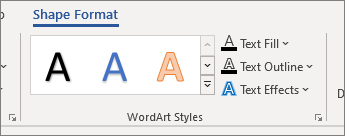
Accesați Formatare formă sau Format și selectați săgeata de lângă Umplere text.
Notă
Dacă nu vedeți Formatare formă sau Instrumente de desen, asigurați-vă că ați selectat textul din WordArt.
Alegeți una dintre următoarele variante:
- Selectați culoarea dorită. Pentru mai multe culori, selectați Mai multe culori de umplere, apoi alegeți o culoare de pe fila Standard sau creați propriile culori pe fila Particularizate.
- Indicați spre Gradient, apoi selectați variația de gradient dorită.
Pentru a personaliza gradientul, selectați Mai mulți gradienți și alegeți opțiunile dorite. - Pentru a șterge o umplere, selectați Fără umplere. Textul nu va fi vizibil decât dacă ați adăugat anterior un contur la text.
- Pentru a șterge un gradient de umplere, indicați spre Gradient, apoi selectați Fără gradient.
Adăugarea, modificarea sau ștergerea unei schițe
Selectați textul din WordArt la care doriți să adăugați o schiță.
Notă
Pentru a modifica textul în mai multe locuri, selectați primul fragment de text, apoi apăsați lung tasta CTRL în timp ce selectați celelalte fragmente de text.
Accesați Formatare formă sau Instrumente> de desen și selectați săgeata de lângă Contur text
Alegeți una dintre următoarele variante:
-
Culoare contur Selectați culoarea dorită. Pentru mai multe culori, selectați Mai multe culori contur și apoi selectați o culoare de pe fila Standard sau amestecați propria culoare în fila Particularizat.
Ștergerea unei schițe Selectați Fără schiță. - Grosimea liniei Indicați spre Grosime, apoi selectați grosimea dorită. Pentru a particulariza, selectați Mai multe linii și alegeți opțiunile dorite.
- Line Style Pentru a adăuga sau a modifica conturul în puncte sau linii, indicați spre Linii întrerupte și selectați stilul dorit. Pentru a particulariza stilul, selectați Mai multe linii, apoi alegeți opțiunile dorite.
-
Culoare contur Selectați culoarea dorită. Pentru mai multe culori, selectați Mai multe culori contur și apoi selectați o culoare de pe fila Standard sau amestecați propria culoare în fila Particularizat.
Adăugarea sau modificarea unui efect pentru text sau WordArt
Selectați textul din WordArt la care doriți să adăugați un efect.
Notă
Pentru a modifica textul în mai multe locuri, selectați primul fragment de text, apoi apăsați lung tasta CTRL în timp ce selectați celelalte fragmente de text.
Accesați Formatare formă și selectați săgeata de lângă Efecte text.
Alegeți una dintre următoarele variante:
- Indicați spre Umbră, apoi selectați umbra dorită.
Selectați Opțiuni umbre, apoi alegeți opțiunile dorite. - Indicați spre Reflexie, apoi selectați variația de reflexie dorită.
- Indicați spre Strălucire și selectați o variație de strălucire. Pentru a particulariza culorile, selectați Mai multe culori de strălucire și alegeți o Temă sau o culoare Standard. Selectați Mai multe culori și combinați propria culoare în fila Particularizat
- Pentru un aspect de adâncime, indicați spre Relief și selectați un stil de reliefare. Pentru a particulariza, selectați Opțiuni 3D și alegeți opțiunile dorite.
- Indicați spre Rotire 3D și selectați o rotire 3D dorită. Pentru a particulariza, selectați Opțiuni rotire 3D și alegeți opțiunile dorite.
- Pentru a adăuga sau a modifica deformarea sau calea textului, indicați spre Transformare și selectați deformarea sau calea dorită.
- Indicați spre Umbră, apoi selectați umbra dorită.
Notă
Pentru a crea un efect particularizat adăugând mai multe efecte individuale, repetați pașii 2 și 3.
Ștergerea unui efect din text sau WordArt
Selectați textul din WordArt din care doriți să ștergeți efectul.
Notă
Pentru a modifica textul în mai multe locuri, selectați primul fragment de text, apoi apăsați lung tasta CTRL în timp ce selectați celelalte fragmente de text.
Accesați Formatare formă sau Instrumente > de desen și selectați săgeata de lângă Efecte text.
Alegeți una dintre următoarele variante:
Pentru a șterge o umbră din text, indicați spre Umbră, apoi selectați Fără umbră.
Pentru a șterge o reflexie din text, indicați spre Reflexie, apoi selectați Fără reflexie.
Pentru a șterge o strălucire din text, indicați spre Strălucire, apoi selectați Fără strălucire.
Pentru a șterge o muchie din text, indicați spre Relief, apoi selectați Fără reliefare.
Pentru a șterge rotirea 3D din text, indicați spre Rotire 3D, apoi selectați Fără rotire.
Pentru a șterge o cale sau o deformare din text, indicați spre Transformare, apoi selectați Fără transformare.
Notă
- Dacă ați adăugat mai multe efecte individuale, repetați pasul 3 pentru a șterge toate efectele.
- Accesați Formatare formă sau Instrumente> de desen și selectați Mai multe sub Stiluri WordArt , apoi selectați Golire WordArt.
Ștergerea întregului obiect WordArt
Selectați obiectul WordArt pe care doriți să-l eliminați, apoi apăsați pe DELETE.
Sfat
Asigurați-vă că selectați întregul obiect WordArt, nu doar textul din interiorul obiectului WordArt.