

Notă
Adăugarea unui cuvânt într-un dicționar particularizat dintr-un program Office face acel cuvânt disponibil pentru verificare ortografică în alte programe Office.
Toate dicționarele particularizate sunt gestionate și selectate prin caseta de dialog Dicționare particularizate .

Deschiderea casetei de dialog Dicționare particularizate
Pe fila Fișier , selectați Opțiuni și deschideți opțiunile de verificare:
- În majoritatea programelor Office: Selectați fila Verificare .
- În Outlook: Pe fila Corespondență , selectați butonul Corectare ortografică și autocorecție și alegeți Verificare.
Asigurați-vă că este debifată caseta de selectare Sugestii doar din dicționarul principal.
Selectați Dicționare particularizate.
Toate dicționare sunt listate aici, cu dicționarul implicit în partea de sus.
Adăugarea, editarea sau ștergerea cuvintelor dintr-un dicționar particularizat
Notă
Pentru a adăuga rapid un cuvânt într-un dicționar implicit, faceți clic dreapta pe cuvânt într-un document și selectați Adăugare la dicționar.
În plus, opțiunea de a elimina un cuvânt adăugat la dicționarul particularizat nu este disponibilă în prezent în noul Outlook.
Pe fila Fișier , selectați Opțiuni și deschideți opțiunile de verificare:
- În majoritatea programelor Office: Selectați fila Verificare .
- În Outlook: Pe fila Corespondență , selectați butonul Corectare ortografică și autocorecție și alegeți Verificare.
Selectați Dicționare particularizate. și alegeți dicționarul pe care doriți să-l editați.
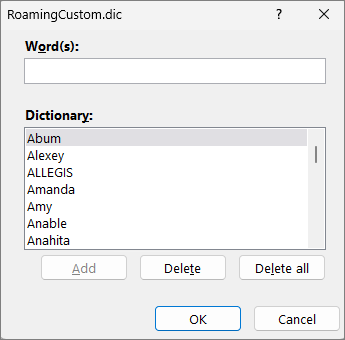
Nu debifați caseta de selectare.Selectați Editare listă Word și efectuați una dintre următoarele acțiuni:
- Pentru a adăuga un cuvânt, tastați-l în caseta Word(s) și selectați Adăugare.
- Pentru a șterge un cuvânt, selectați-l în caseta Dicționar și selectați Ștergere.
- Pentru a edita un cuvânt, ștergeți cuvântul și apoi adăugați cuvântul cu ortografia dorită.
- Pentru a șterge toate cuvintele, selectați Ștergere totală.
Pentru a salva cuvinte în mod implicit în acest dicționar particularizat, consultați Schimbarea dicționarului implicit în care verificatorul ortografic adaugă cuvinte mai jos.
Selectați titlurile de mai jos pentru mai multe informații
Adăugarea cuvintelor la dicționarul particularizat implicit în timpul verificării ortografice
Dacă verificatorul ortografic semnalizează anumite cuvinte ca ortografiate greșit și doriți să ignorați aceste cuvinte, adăugați-le în dicționarul particularizat implicit. Pentru a schimba dicționarul particularizat implicit în care sunt adăugate aceste cuvinte, consultați Schimbarea dicționarului implicit în care adaugă cuvinte verificatorul ortografic, mai jos.
- La verificarea automată a ortografiei și gramaticii, faceți clic dreapta pe cuvântul cu linia roșie ondulată și selectați Adăugare la dicționar.
- Atunci când rulați instrumentul de verificare ortografică și gramaticală, selectați Adăugare sau Adăugare la dicționar pentru cuvântul semnalizat.
Notă
Dacă opțiunea Adăugare la dicționar nu este disponibilă, asigurați-vă că este selectat un dicționar particularizat implicit în caseta de dialog Dicționare particularizate . Consultați Schimbarea dicționarului implicit în care verificatorul ortografic adaugă cuvinte mai jos pentru a afla cum să selectați un dicționar particularizat implicit.
Pentru mai multe informații, consultați Verificarea ortografică și gramaticală.
Crearea unui nou dicționar particularizat
Pe fila Fișier , selectați Opțiuni și deschideți opțiunile de verificare:
- În majoritatea programelor Office: Selectați fila Verificare .
- În Outlook clasic: Pe fila Corespondență , selectați butonul Corectare ortografică și autocorecție și alegeți Verificare.
Selectați Dicționare particularizate și alegeți Nou.
În caseta Nume fișier, introduceți un nume pentru dicționarul particularizat.
Selectați Salvați.
Dacă doriți ca noul dicționar să fie utilizat pentru o altă limbă, în timp ce noul dicționar este încă selectat în Listă dicționare, selectați limba din meniul Limba dicționarului.
Dacă doriți ca noul dicționar particularizat să fie dicționarul implicit în care se salvează orice cuvinte pe care le adăugați, consultați activitatea următoare, Schimbarea dicționarului implicit în care verificatorul ortografic adaugă cuvinte.
Schimbarea dicționarului implicit în care verificatorul ortografic adaugă cuvinte
Atunci când adăugați cuvinte noi în timp ce verificați ortografia, ele sunt adăugate la dicționarul particularizat implicit din partea de sus a listei din caseta de dialog Dicționare particularizate . Puteți să schimbați dicționarul particularizat implicit utilizat pentru toate programele Office:
Pe fila Fișier , selectați Opțiuni și deschideți opțiunile de verificare:
- În majoritatea programelor Office: Selectați fila Verificare .
- În Outlook: Pe fila Corespondență , selectați butonul Corectare ortografică și autocorecție și alegeți Verificare.
Selectați Dicționare particularizate.
În caseta de opțiuni Listă dicționare, aveți următoarele variante disponibile:
- Pentru a modifica dicționarul implicit pentru toate limbile, selectați numele dicționarului sub Dicționare.
- Pentru a schimba dicționarul implicit pentru o anumită limbă, selectați numele dicționarului, apoi alegeți o limbă sub Limba dicționarului.
Selectați Modificare implicit.
Notă
Dacă sub un titlu se află un singur dicționar, înseamnă că acesta trebuie să fie cel implicit. În acest caz, butonul nu este disponibil.
Data următoare când verificați ortografia, programul utilizează dicționarele implicite particularizate pe care le-ați selectat.
Modificarea limbii asociate unui dicționar particularizat
În mod implicit, atunci când creați un dicționar particularizat nou, aplicația setează dicționarul la Toate limbile, ceea ce înseamnă că dicționarul este utilizat atunci când verificați ortografia unui text în orice limbă. Cu toate acestea, aveți posibilitatea de a asocia un dicționar particularizat unei limbi anume, astfel încât programul să utilizeze dicționarul numai atunci când verificați ortografia unui text într-o anumită limbă.
Pe fila Fișier , selectați Opțiuni și deschideți opțiunile de verificare:
- În majoritatea programelor Office: Selectați fila Verificare .
- În Outlook: Pe fila Corespondență , selectați butonul Corectare ortografică și autocorecție și alegeți Verificare.
Selectați Dicționare particularizate.
În caseta listă Dicționar , selectați dicționarul pe care doriți să îl modificați.
În meniul Limba dicționarului , selectați limba pentru care ar trebui utilizat dicționarul.
Adăugarea unui dicționar particularizat de la terți
Caseta de dialog Dicționare particularizate listează dicționarele particularizate disponibile pe care programul le poate utiliza pentru a verifica ortografia. Dacă dicționarul pe care doriți să-l utilizați, de exemplu, unul cumpărat de la o firmă terță, este instalat pe computerul personal, dar nu este listat în caseta Listă dicționare, puteți să îl adăugați.
Pe fila Fișier , selectați Opțiuni și deschideți opțiunile de verificare:
- În majoritatea programelor Office: Selectați fila Verificare .
- În Outlook clasic pentru Windows: Pe fila Corespondență , selectați butonul Corectare ortografică și autocorecție și alegeți Verificare.
Selectați Dicționare particularizate și alegeți Adăugare.
Determinați poziția folderului care conține dicționarul particularizat pe care îl doriți, apoi faceți dublu-clic pe fișierul dicționar.
Dacă doriți ca acest dicționar particularizat să fie dicționarul implicit în care se salvează orice cuvinte noi pe care le adăugați, consultați secțiunea Schimbarea dicționarului implicit în care verificatorul ortografic adaugă cuvintele de mai sus.


