Alinierea unei imagini, a unei forme, a unei casete text, a unei ilustrații SmartArt sau a unui obiect WordArt
Selectarea unui obiect (Apăsați și țineți apăsată tasta Ctrl pentru a selecta mai multe obiecte).
Alegeți una dintre următoarele variante:
- Pentru a alinia o imagine, selectați Format imagine sau Format Instrumente> imagine.
- Pentru a alinia o formă, o casetă text sau un obiect WordArt, selectați Formatare formă sau Instrumente > de desenFormat.
În grupul Aranjare , selectați Aliniere.
Notă
Dacă opțiunea Aliniere nu este disponibilă, opțiunea Încadrare text poate fi setată la În linie cu textul. Faceți clic dreapta pe fiecare obiect, selectați Încadrare text și selectați o altă opțiune de încadrare din meniu.
Alegeți una dintre următoarele variante:
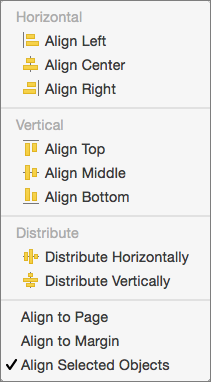
Aliniere la stânga Pentru a alinia marginile obiectelor la stânga.
Aliniere la centru Pentru a alinia obiectele pe verticală prin centrele lor.
Aliniere la dreapta Pentru a alinia marginile obiectelor la dreapta.
Aliniere sus Pentru a alinia marginile de sus ale obiectelor.
Aliniere la mijloc Pentru a alinia obiectele pe orizontală prin mijlocul lor.
Aliniere jos Pentru a alinia marginile de jos ale obiectelor.
Notă
- Când aliniați obiecte unele în raport cu altele după marginile lor, unul dintre obiecte rămâne staționar.
- Aliniere la mijloc aliniază obiectele orizontal prin mijlocul obiectelor, iar Aliniere la centru aliniază obiectele pe verticală prin centrele obiectelor. Când aliniați obiecte unele în raport cu altele, în funcție de mijloc sau centru, obiectele sunt aliniate de-a lungul unei linii orizontale sau verticale care reprezintă media pozițiilor lor inițiale. Niciun obiect nu rămâne neapărat staționar și toate obiectele se pot mișca.
- În funcție de opțiunea de aliniere, obiectele ar putea acoperi un alt obiect. Dacă se întâmplă acest lucru, anulați alinierea și mutați obiectele în poziții noi înainte de a alinia din nou.
Aranjarea obiectelor la distanțe egale unele de altele
Apăsați lung Ctrl pentru a selecta cel puțin trei obiecte.
Pentru a selecta obiecte care sunt ascunse, stivuite sau aflate în spatele textului, accesați Pornire>Găsire și selectați>Selectați obiecte, apoi desenați o casetă deasupra obiectelor (sau Găsire și selectare, iar în Panoul de navigare selectați Găsire grafice).
Alegeți una dintre următoarele variante:
Pentru a alinia imaginile în mod egal, selectați Format imagine sauAliniere- Instrumente> imagine.
Pentru a alinia o formă, o casetă text sau un obiect WordArt, selectați Formatare formă sau Instrumente> de desenAliniere.
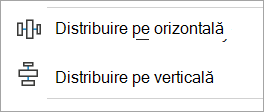
Alegeți una dintre următoarele variante:
- Distribuire pe orizontală Pentru a centra obiectele pe orizontală.
- Distribuire pe verticală Pentru a centra obiectele pe verticală.