
Modificarea poziției marcatorilor dintr-o listă sau a spațierii dintre marcatori și text implică reglarea fină a indentării marcatorilor. Iată cum:
Selectați marcatorii din listă făcând clic pe un marcator. Textul nu va apărea selectat.
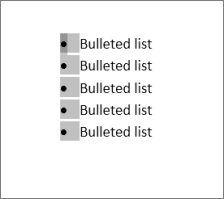
Faceți clic dreapta, apoi selectați Reglare indentări listă.
Pentru a modifica distanța dintre marcatorii și margine, selectați săgețile din caseta Poziție marcator sau distanța dintre marcator și text, selectați săgețile din caseta Indentare text .
În caseta verticală Urmăriți numărul , selectați Caracter tabulator, Spațiu sau Nimic.
Terminați de efectuat ajustările, apoi selectați OK.
Modificarea indentării pentru un singur marcator
- Faceți clic lângă textul marcatorului pe care doriți să-l modificați.
- Pe fila Pornire , în grupul Paragraf , selectați săgeata de lângă Listă multinivel, apoi selectați Modificare nivel listă.
- Selectați nivelul la care doriți să apară marcatorul. Fiecare nivel are un stil diferit de marcatori.