
Notă
Această metodă utilizează controalele de conținut casetă de selectare Fila Dezvoltator din Word pentru Windows (desktop).
După ce inserați o casetă de selectare într-un document, puteți să schimbați simbolul casetă de selectare dintr-un X într-un marcaj de selectare sau alt simbol sau să faceți alte modificări, cum ar fi culoarea sau dimensiunea casetei de selectare.
Modificarea simbolului casetă de selectare
- În document, faceți clic pe caseta de selectare.
- Pe fila Dezvoltator , faceți clic pe
 Proprietăți.
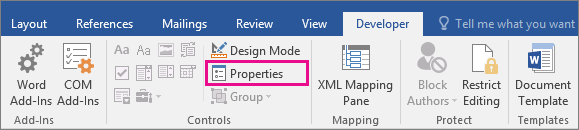
- În caseta de dialog Proprietăți control conținut , selectați Modificare lângă Simbol bifat.
- Selectați un caracter, cum ar fi
 și faceți clic pe OK.
 - Dacă nu vedeți simbolul pe care îl căutați, încercați să deschideți lista verticală Font și să alegeți un alt font, cum ar fi Wingdings 2 sau Segoe UI Symbol.
- Repetați aceiași pași pentru fiecare casetă de selectare.
Sfat
Dacă fila Dezvoltator nu este deja vizibilă, consultați Afișarea filei Dezvoltator.
Alte modificări posibile ale casetei de selectare
În document, bifați caseta de selectare.
Pe fila Dezvoltator , faceți clic pe
Proprietăți.
Alegeți oricare dintre următoarele în caseta Proprietăți control conținut :
Pentru a afișa text explicativ deasupra casetei de selectare, atunci când mouse-ul trece peste aceasta, introduceți textul în caseta Titlu .
 Color (Culoare) pentru a avea o culoare atunci când mouse-ul trece peste ea.
Dacă nu doriți să se afișeze caseta de control de conținut, selectați Fără în caseta Afișare ca . Rețineți că textul introdus în caseta Titlu nu se va afișa.
Pentru a modifica dimensiunea, culoarea sau stilul bordurii casetei de selectare, bifați butonul Se utilizează un stil pentru a formata textul tastat în caseta de control necompletată , apoi faceți clic pe Stil nou.
- Selectați o dimensiune de font pentru caseta de selectare de sub Formatare.
- Selectați o culoare în lista Culoare .
- Selectați Formatare>bordură pentru a selecta o altă bordură.
Selectați OK.
Repetați aceiași pași pentru fiecare casetă de selectare.