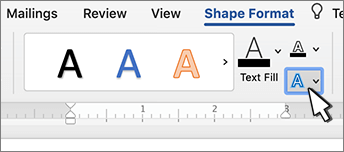
Modificarea culorii interioare a literelor WordArt
- Selectați textul WordArt pentru a-l umple cu culoare.

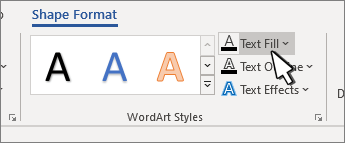
- Accesați Formatare formă sau Formatare instrumente de desen, selectați Umplere text și alegeți culoarea dorită.
Sfat
Puteți face obiectele WordArt mai transparente prin schimbarea culorii. Selectați Gradient, apoi alegeți variația dorită.
Modificarea culorii conturului
- Selectați textul de WordArt pe care îl modificați.
- Accesați Formatare formă sau Formatare instrumente de desen, selectați Contur text și alegeți culoarea conturului.

- Pentru a modifica lățimea sau stilul schiței, selectați Grosime sau Linii întrerupte și actualizați.

Sfat
De asemenea, puteți schimba culoarea bordurii casetei care conține obiectul WordArt.
Modificarea culorii umbrei
- Selectați textul de WordArt pe care îl modificați.
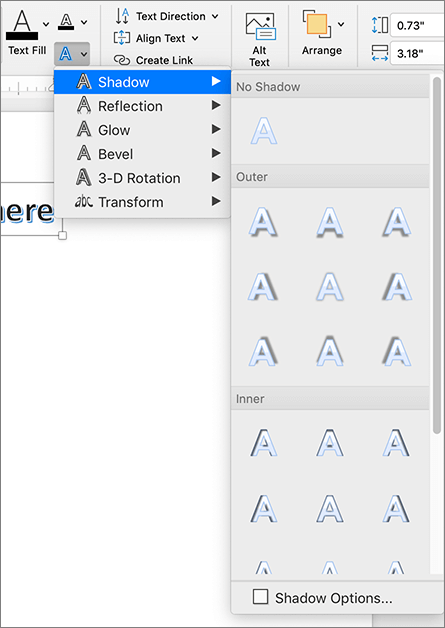
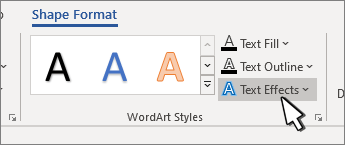
Accesați Formatare formă sau Formatare instrumente de desen, selectați Efecte text.
- Selectați Opțiuni umbră>.

- Selectați Culoare și alegeți culoarea pentru umbră.