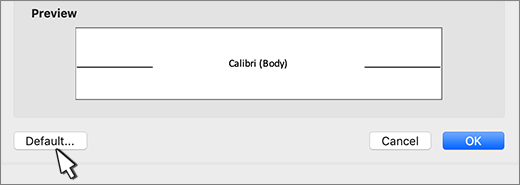
Pentru a utiliza tot timpul în Word fontul preferat, setați-l ca implicit.
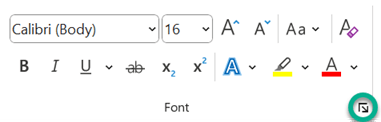
Accesați pagina de pornire și selectați lansatorul casetei de dialog Font din colțul din dreapta jos al grupului Font sau apăsați CTRL+D.
Selectați fontul și dimensiunea pe care doriți să le utilizați.
Selectați Stabilire ca implicit.

Selectați una dintre următoarele variante:
- Doar acest document?
- Toate documentele bazate pe șablonul Normal?
Selectați OK de două ori.
Dacă setarea fontului implicit nu se păstrează
Uneori, unele setări de permisiuni ale unei firme sau unele programe de completare modifică din fontul implicit la fontul inițial. Dacă se întâmplă acest lucru, iată câteva opțiuni de încercat.
Verificarea permisiunilor
- Deschideți Explorer.
- În caseta de căutare , tastați Normal.dotm și selectați Căutare.
- Faceți clic dreapta pe Normal.dotm și selectați Proprietăți.
- Pe fila General , asigurați-vă că nu este bifată opțiunea Doar în citire . Dacă este bifată, debifați-o.
- Selectați fila Securitate . Sub Nume utilizator sau grup, selectați-vă numele, apoi asigurați-vă că aveți permisiunea Scriere în caseta Permisiuni .
- Selectați OK.
Dacă nu puteți să debifați caseta Doar în citire sau dacă nu aveți permisiunea Scriere, contactați persoana responsabilă cu sistemele de computere ale firmei dvs.
Dezactivarea programelor de completare
Dacă aveți permisiuni Scriere, iar setarea fontului implicit tot nu se păstrează, este posibil să fie necesar să dezactivați programele de completare Word și să modificați setarea fontului implicit. Iată cum:
- SelectațiPrograme de completareOpțiuni>fișier>.
- În caseta Programe de completare, găsiți unul dintre programele de completare pe care doriți să le dezactivați și notați tipul de program de completare listat în coloana Tip.
- Selectați acel tip de program de completare în lista Gestionare și selectați Salt.
- Debifați casetele pentru programele de completare pe care doriți să le dezactivați și selectați OK.
- Repetați pașii 1-4 pentru alte tipuri de programe de completare.
După ce modificați fontul implicit, activați programele de completare.
- SelectațiPrograme de completareOpțiuni>fișier>.
- Selectați un tip de program de completare în lista Gestionare și selectați Salt.
- Bifați casetele pentru programele de completare pe care doriți să le activați și selectați OK.
- Repetați pașii 1-3 pentru celelalte tipuri de programe de completare pe care doriți să le activați.
Notă
Nu trebuie să dezactivați programele de completare de tip Inspector document.