Puteți redimensiona cu ușurință imagini, casete text, forme și obiecte WordArt în fișierul Office. Puteți și să eliminați porțiunile nedorite ale unei imagini prin trunchierea acesteia.
Redimensionarea unei imagini, unei forme, unui obiect WordArt sau unui alt obiect
Selectați imaginea, forma, obiectul WordArt sau alt obiect pentru redimensionare.
Pentru a mări sau micșora dimensiunea într-o direcție sau în mai multe direcții, glisați un ghidaj de dimensionare dinspre sau înspre centru, în timp ce efectuați următoarele:
- Pentru a redimensiona liber, dezactivați Blocare raport aspect în caseta de dialog Dimensiune.
- Pentru a păstra centrul în același loc, apăsați și țineți apăsată tasta Ctrl în timp ce glisați ghidajul de dimensionare.
- Pentru a păstra proporțiile, apăsați și țineți apăsată tasta Shift în timp ce glisați ghidajul de dimensionare.
- Pentru a păstra atât proporțiile, cât și centrul în același loc, apăsați și țineți apăsate tastele Ctrl și Shift în timp ce glisați ghidajul de dimensionare.

Notă
Redimensionarea unui obiect WordArt nu redimensionează textul, ci doar containerul. Dacă doriți să redimensionați textul, selectați-l și modificați dimensiunea fontului în fila Pornire .
Redimensionarea unui element la o înălțime și lățime exactă
Selectați imaginea, forma, obiectul WordArt sau alt obiect pentru redimensionare.
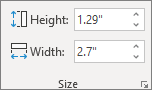
Pentru a redimensiona mai multe obiecte în același timp, apăsați și țineți apăsată tasta Shift în timp ce selectați fiecare obiect.Selectați Format formă, Instrumente imagine sau Instrumente de desen Format și introduceți noile măsuri în Înălțime și Lățime.
Notă
Dacă nu vedeți Înălțime și Lățime, apăsați tasta săgeată în jos din grupul Dimensiune .

Dacă nu reușiți să modificați înălțimea și lățimea în mod independent, va trebui să deblocați raportul de aspect:
- Selectați lansatorul casetei de dialog
 din grupul Dimensiune .
 - Debifați caseta de selectare Blocare raport aspect.
Redimensionarea la o proporție exactă
Selectați imaginea, forma, obiectul WordArt sau alt obiect pentru redimensionare.
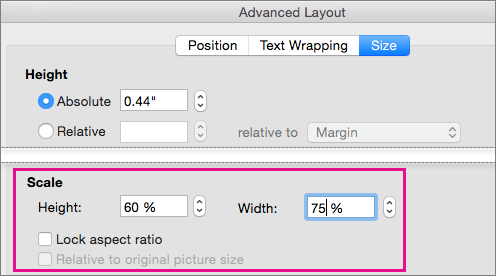
Pentru a redimensiona mai multe obiecte în același timp, apăsați și țineți apăsată tasta Shift în timp ce selectați fiecare obiect.Accesați Format formă, Instrumente imagine - Format sau Instrumente de desen Format, în grupul Dimensiune , selectați lansatorul casetei de dialog
 .
.Notă
Dacă dimensiunea ecranului este mai mică, ar putea fi necesar să selectați săgeata în jos din grupul Dimensiune pentru a vedea lansatorul casetei de dialog.
Pentru a alege între proporția inițială sau altă proporție, bifați sau debifați Blocare raport aspect și introduceți un procent de scară pentru Înălțime sau Lățime.