Dacă doriți să particularizați modul în care apare marcajul de urmărire a modificărilor în documente, caseta de dialog Urmărire modificări vă oferă control asupra fiecărui detaliu al aspectului marcajului.
Puteți să setați modificările urmărite să apară în culori diferite pentru autori diferiți. Dar Word alege automat ce culoare reprezintă fiecare autor - și acea culoare se poate modifica atunci când redeschideți documentul sau când altă persoană deschide documentul.
-
Accesați Revizuire și selectați Imagine
 Lansator casetă de dialog de urmărire din grupul Marcaje.
- Selectați Opțiuni complexe.
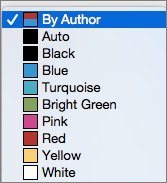
- Selectați săgețile de lângă casetele Culoare și alegeți După autor.
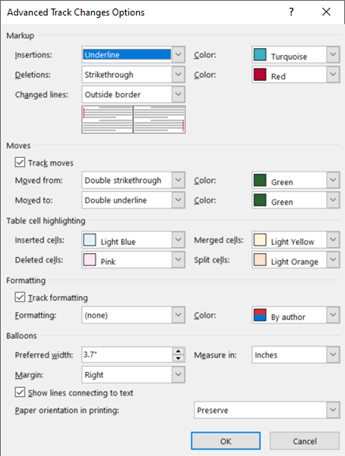
De asemenea, puteți codifica prin culori mutările și modificările făcute în celulele tabelului.
Sfat
Pentru a vedea modificările fiecăruia într-o singură culoare, alegeți acea culoare în loc de După autor. De exemplu, pentru a vedea toate inserările ca turcoaz, faceți clic pe săgeată după culoare, apoi alegeți Turcoaz. Acum inserțiile tuturor sunt colorate turcoaz.
Aceste setări de culoare sunt doar pentru computerul dvs. Alte persoane vor vedea modificările urmărite în culorile pe care le-au configurat. Culorile după autor vor arăta diferit și pe computere diferite.
Opțiuni complexe de urmărire a modificărilor
- Inserări Setează un format (valoarea implicită este Subliniat) și o culoare (valoarea implicită este De autor) atunci când inserați text într-un document. Puteți schimba culoarea într-o valoare fixă sau puteți să nu aveți nicio culoare în câmpul Culoare .
- Ștergeri Setează un format (valoarea implicită este tăiat cu o linie) și o culoare (valoarea implicită este De autor) atunci când ștergeți text dintr-un document. Puteți să modificați culoarea într-o valoare fixă sau să nu aveți nicio culoare în câmpul Culoare .
- Linii modificate Afișează liniile care au fost modificate cu o bară verticală acolo unde o plasați (niciuna, marginea din stânga, marginea din dreapta sau marginea din exterior). Acest lucru vă permite să vedeți unde s-au efectuat modificările, chiar și atunci când nu le puteți vedea (cum ar fi liniile necompletate). Setarea implicită este Bordură exterioară.
- Urmărirea mutărilor Setați Word să urmărească momentul în care decupați și lipiți text în altă parte a unui document. Valoarea implicită este Activat.
- Mutat de la Setează formatul pentru textul decupat atunci când este lipit în altă parte. Aceasta poate fi setată la mai multe formate sau dezactivată cu Fără. Setarea implicită este tăierea textului cu linie dublă.
- Mutat la Setează formatul textului lipit din altă parte a documentului. Aceasta poate fi setată la mai multe formate sau dezactivată cu Fără. Setarea implicită este sublinierea dublă.
- Celule inserate Setează culoarea celulelor de tabel atunci când inserați altele noi. Valoarea implicită este albastru deschis.
- Celule șterse Setează culoarea celulelor de tabel atunci când ștergeți celule. Valoarea implicită este roz.
- Celule îmbinate Setează culoarea celulelor de tabel atunci când îmbinați mai multe celule. Valoarea implicită este Galben deschis.
- Scindarea celulelor Setează culoarea celulelor de tabel atunci când scindați o celulă. Valoarea implicită este portocaliu deschis.
Formatare pistă Aceasta activează sau dezactivează urmărirea modificărilor pentru formatare, cum ar fi crearea unui element aldin sau modificarea dimensiunii fontului. Valoarea implicită este Activat.
Formatare Setează modul în care sunt evidențiate modificările formatului de text în modificările urmărite. Opțiunile schimbă doar culoarea sau culoarea și formatarea acesteia în timp ce sunt în urmărirea modificărilor. De exemplu, puteți evidenția o modificare de format cu violet și subliniere dublă.
Lățime preferată Setează lățimea notei de modificare a formatării.
Margine Setează partea din document în care apare nota de modificare a formatării. În mod implicit, aceasta se află în partea dreaptă a documentului.
Culoare Setează culoarea care evidențiază textul formatat în timpul urmăririi modificărilor și linia de pe margine care semnalizează o modificare.
Măsurați în Setează unitățile de utilizat pentru măsurarea preferată a lățimii.
Afișarea liniilor care se conectează la text Stabilește dacă comentariile sunt conectate la textul care a fost comentat într-o propoziție. Valoarea implicită este Activat.
Orientarea hârtiei la imprimare Setează dacă orientarea imprimării este:
- Automată Ajustează automat orientarea pe baza conținutului.
- A se păstra Păstrează ceea ce utilizatorul a setat pentru orientare într-un document. Aceasta este opțiunea implicită.
- Forțare la tip vedere Forțează documentul să se imprime în modul vedere atunci când se imprimă cu modificări urmărite.
OK Salvează modificările și închide caseta de dialog.
Anulare Ignoră modificările și închide caseta de dialog.