
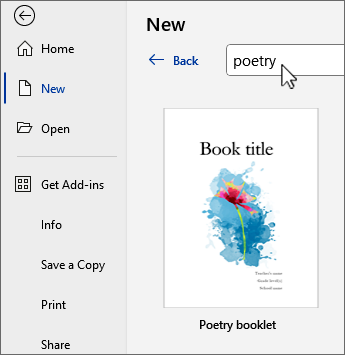
Șablonul nostru de carte de poezie ajută mai mulți poeți să lucreze împreună într-un singur document care poate fi imprimat ca broșură. Pentru a începe:
- Pe fila Fișier , selectați Nou.
- Tastați poetry în câmpul Căutați șabloane online .
- Selectați șablonul de broșură de poezie .
- Selectați Creați.
Sfat: Pentru mai multe opțiuni, căutați online la create.microsoft.com.
Adăugarea de pagini pentru mai multe poezii
Fiecare pagină a broșurii începe cu o nouă poezie. Pentru a configura broșura cu o pagină necompletată care așteaptă fiecare poet, procedați astfel:
- Plasați cursorul înainte de "Autori", în titlul de pe ultima pagină, apoi mergeți la fila Inserare și alegeți
 de pagină Sfârșit de pagină.
 - Faceți clic lângă partea de sus a noii pagini necompletate și tastați un titlu substituent.
- Apăsați pe Enter și tastați numele poetului.
- Repetați acești pași pentru fiecare poet.
Selectați titlul sau numele poeților și accesați fila Pornire pentru a selecta Dimensiunea fontului, tipul de caractere și efectele.
Sfat
Pentru a utiliza aspectele de text din exemplele de poezii, selectați poemul, inclusiv titlul și numele autorului. Apoi copiați-l și lipiți-l pe o pagină nouă, necompletată. Înlocuiți textul exemplului cu text substituent.
Dacă o poezie umple mai multe pagini, Word va adăuga o pagină pentru a se ocupa de aceasta, fără a afecta alte pagini din broșură.
Dacă trebuie să ștergeți o pagină, ștergeți pur și simplu tot de pe pagină până când Word elimină pagina.
Partajarea broșurii
Pentru a oferi tuturor acces la broșură, o veți salva în OneDrive și îi veți invita pe ceilalți poeți înăuntru.
- În colțul din dreapta sus din Word, selectați
 Partajare.
 - Alegeți o locație OneDrive și dați un nume broșurii.
- Introduceți numele (adresele de e-mail) ale colegilor poeți.
- Selectați
 pentru a oferi permisiunea de a edita documentul.
 - Adăugați un mesaj dacă doriți și selectați
 Invitare sau Partajare.
Ceilalți poeți vor primi un e-mail care include un link la broșură. Atunci când urmează linkul, toți vor lucra împreună la document.
Pentru a-și scrie poezia, apasă pe Enter după nume și încep să tasteze.
Autorii pot selecta fonturi, formatarea și imaginile pentru a fi incluse pe pagină.
Sfat: Pentru a partaja broșura prin Teams, chat sau e-mail, selectați  Copiați linkul și lipiți-l unde doriți.
Utilizarea caracteristicilor de scriere în Word
- Sunteți nedumerit după cuvântul potrivit din poezia dvs.?
Încercați să faceți clic dreapta pe un cuvânt și să accesați Sinonime pentru o listă scurtă de alternative sau alegeți Lexicon pentru o listă mai cuprinzătoare.
 - Să rămâi la un contor, să scrii un limerick sau un haiku?
Afișați despărțirea în silabe accesând fila Vizualizare, selectați ReaderImmersive Reader și alegeți
  .
. - Vrei să auzi cum sună poezia ta?
Selectează-ți poezia. apoi, în fila Revizuire , selectați cu voce tare.
Adăugarea elementelor grafice
Imaginile din broșură sunt afișate în spatele textului de pe fiecare pagină. Iată cum să vă adăugați propriile elemente:
- On the Insert tab, select
 Imagini și alegeți de unde să obțineți imagini.
 - Găsiți o imagine care vă place și selectați Inserare.
- Ștergeți caseta text a subtitrării, dacă este cazul.
- Selectați imaginea, selectați
 , Opțiuni aspect, apoi alegeți
  , în spatele textului.
 - Modificați dimensiunea și amplasarea imaginii, glisând-o în pagină.

Actualizarea listei de autori
Lista de autori de la sfârșitul broșurii este afișată într-un tabel, iar cea mai simplă modalitate de a trece de la coloana text la coloana imagine este apăsarea tastei Tab.
- Înlocuiți textul substituent cu informații reale despre autor. Utilizați tastele săgeată în sus sau în jos pentru a vă deplasa între nume, titlu și organizație.
- Apăsați Tab.
- Cu imaginea selectată, faceți clic dreapta, selectați Modificare imagine și alegeți o sursă de imagine.
- Navigați la imaginea autorului real și selectați Inserare.
- Apăsați tasta Tab din nou pentru a accesa informațiile despre următorul autor.
- Când ajungeți la sfârșitul listei, apăsarea tastei Tab adaugă un rând nou la tabel. Continuați să adăugați text și imagini pentru fiecare poet.
Actualizarea cuprinsului
Cuprinsul urmărește ce poezii se află pe câte pagini și îl puteți actualiza în orice moment.
- Selectați oriunde în cuprins.
- Din fila Referințe , selectați Actualizare tabel."

- Alegeți Actualizați tabelul întreg, apoi faceți clic pe OK.
Imprimarea broșurii
Acest document este formatat deja pentru imprimarea broșurii. Fiecare pagină de broșură ocupă jumătate dintr-o pagină de tip vedere și este proiectată pentru imprimarea față-verso.
- On the File tab, select Print.
- Selectați Imprimare.
Dacă doriți să imprimați broșura color, aveți grijă să alegeți o imprimantă color. Poate fi necesar să selectați Proprietăți imprimantă și să specificați culoarea în caseta de dialog a imprimantei.
Pentru o broșură legată cu capse, îndoiți teancul de hârtie în jumătate și utilizați o capsatoare cu rază lungă de acțiune pentru a capsa de-a lungul pliului.