
Clipboard Office vă permite să copiați până la 24 de elemente din documentele Office sau alte programe și să le lipiți într-un alt document Office. De exemplu, puteți să copiați text dintr-un mesaj de e-mail, date dintr-un registru de lucru sau o foaie de date și o ilustrație dintr-o prezentare, iar apoi să le lipiți pe într-un document. Utilizând Clipboard Office, puteți aranja în document elementele copiate în modul în care doriți.
Nu sunteți limitat doar la a lipi ultimul element pe care l-ați copiat sau l-ați decupat atunci când utilizați panoul de activități Clipboard . Panoul de activități Clipboard cuprinde multe dintre ultimele imagini și texte pe care l-ați copiat sau l-ați decupat.
Notă
Puteți face în continuare decuparea, copierea și lipirea simple, așa cum sunteți obișnuit, utilizând butoanele din panglică sau comenzile rapide de la tastatură CTRL+X (Decupare), CTRL+C (Copiere) sau CTRL+V (Lipire).
Deschideți panoul de activități Clipboard Office
- On the Home tab, select
 Lansatorul casetei de dialog Clipboard din grupul Clipboard .
 - Faceți dublu clic pe imaginea sau pe textul pe care doriți să le lipiți.
Notă
În Outlook, deschideți un mesaj și, pe fila Mesaj , selectați Lansatorul casetei de dialog Clipboard din grupul Clipboard .
Copierea și lipirea mai multor elemente utilizând Clipboard Office
Deschideți fișierul din care doriți să copiați elementele.
Selectați primul element pe care doriți să îl copiați, apoi apăsați CTRL+C.
Continuați copierea elementelor din același fișier sau din fișiere diferite până când ați colectat toate elementele dorite. Clipboard Office poate conține până la 24 de elemente. În cazul în care copiați al douăzeci și cincilea element, primul element din Clipboard Office este șters.
Pe măsură ce elementele sunt adăugate la Clipboard Office, o intrare se afișează în panoul de activități Clipboard. Intrarea cea mai nouă se adaugă întotdeauna în partea de sus. Fiecare intrare include o pictogramă care reprezintă programul sursă Office și o parte a textului copiat sau o miniatură a ilustrației copiate.Selectați locul în care doriți să lipiți elementele. Puteți lipi elementele colectate în orice program Office.
Alegeți una dintre următoarele:
- Pentru a lipi elementele unul câte unul, din panoul de activități Clipboard, faceți dublu clic pe fiecare element pe care doriți să îl lipiți.
- Pentru a lipi toate elementele copiate, în panoul de activități Clipboard faceți clic pe Lipire completă.

Ștergerea elementelor din Clipboard Office
Puteți să ștergeți elementele din Clipboard Office în mod individual sau toate în același timp.
În panoul de activități Clipboard, efectuați una dintre următoarele:
- Pentru a elimina un element, selectați săgeata de lângă elementul de șters, apoi alegeți Ștergere.

- Pentru a goli toate elementele, selectați Golire totală.
Controlați modul în care se afișează clipboardul Office
Pentru a controla modul în care se afișează Clipboard Office, selectați Opțiuni în partea de jos a panoului de activități.
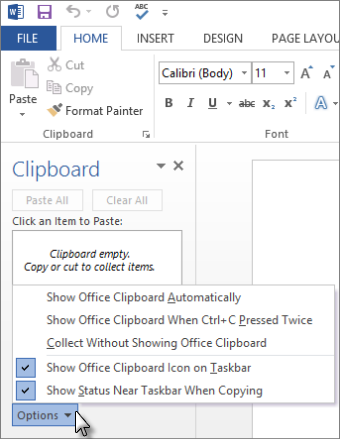
| Opțiune | Descriere |
|---|---|
| Afișare automată Clipboard Office | Afișează automat în Clipboard Office atunci când copiați elementele. |
| Afișare Clipboard Office când se apasă CTRL+C de două ori | Afișează automat Clipboard Office atunci când apăsați Ctrl+C de două ori. |
| Colectare fără afișarea Clipboard Office | Copiază automat elementele în Clipboard Office fără să se afișeze panoul de activități Clipboard. |
| Afișare pictogramă Clipboard Office pe bara de activități | Afișează pictograma Clipboard Office în zona de stare din bara de activități a sistemului atunci când Clipboard Office este activ. Această opțiune este activată implicit. |
| Afișare stare lângă bara de activități la copiere | Afișează mesajul elemente colectate atunci când copiați elementele în Clipboard Office. Această opțiune este activată implicit. |

