
Particularizarea barei de instrumente Acces rapid
Dacă doriți doar câteva comenzi la îndemână, este recomandat să utilizați bara de instrumente Acces rapid. Acestea sunt pictogramele care se află deasupra Panglicii și sunt întotdeauna activate, indiferent pe ce filă vă aflați din Panglică.

Pentru a particulariza bara de instrumente Acces rapid, deschideți sau creați un document Word, Excel sau PowerPoint.
Accesați aplicația Preferințe și selectați Bara de instrumente Acces rapid.
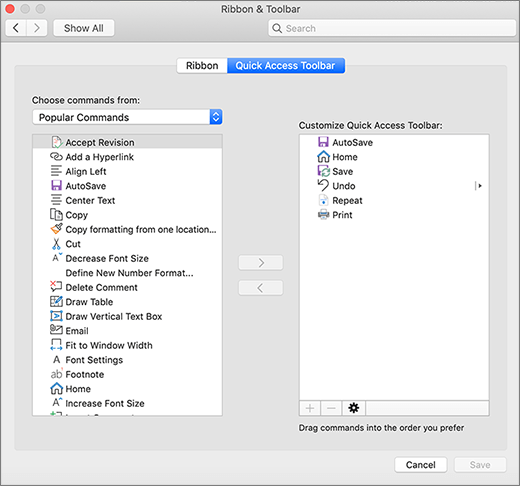
În fereastra filei Bara de instrumente Acces rapid , selectați comenzile și selectați săgețile de adăugat sau de eliminat din caseta Particularizare bară de instrumente Acces rapid .
Notă
Dacă nu vedeți comenzile pe care să le adăugați la bara de instrumente Acces rapid, motivul este faptul că nu le acceptăm în acest moment.
După ce selectați o comandă, aceasta va apărea la capătul barei de instrumente Acces rapid.
Iată comenzile implicite de pe bara de instrumente Acces rapid: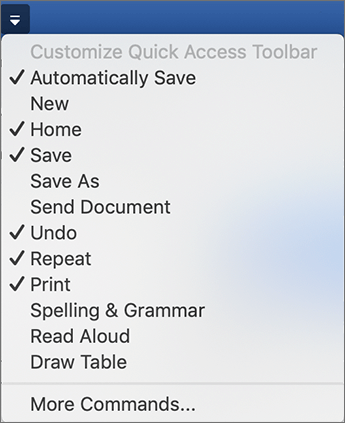
Dacă doriți doar să adăugați una dintre aceste comenzi, selectați numele comenzii pentru a o adăuga sau a o elimina de pe bara de instrumente. Elementele care apar în bara de instrumente Acces rapid vor avea un marcaj de selectare
 lângă acestea.