Modul întunecat din Word oferă o schemă de culori închise atât pentru controalele de meniu, cât și pentru fundalul documentului. Modul întunecat poate ajuta la reducerea oboselii ochilor și oferă o atmosferă mai modernă pentru Word. Fundalul întunecat al paginii nu arată cum se va imprima documentul sau vizualizarea implicită pe care o vor vedea colaboratorii atunci când îl deschid.

Modul întunecat este disponibil în Word pentru Windows, Word pentru MacOS și Word pentru web.
Activați modul întunecat
Pentru a utiliza modul întunecat în Word, trebuie să setați mai întâi tema Office la Negru. Acest lucru va activa tema Negru pentru toate aplicațiile Office.
Go to File > Account > Office Theme.

Deschide meniul vertical și selectează Negru.

Alternativ, puteți selecta Utilizați setarea sistemului, care va comuta automat tema Office pe baza temei Windows.
Setarea culorii de fundal a paginii
După ce a fost activat modul întunecat, puteți comuta între culorile de fundal întunecate și deschise pentru pagină.
În panglică, accesați fila Vizualizare .
Selectați Comutare între moduri pentru a schimba culoarea de fundal a paginii. Word va reține starea acestui comutator pentru sesiunile viitoare în modul întunecat.

Dezactivați fundalul întunecat al paginii
Puteți să dezactivați fundalul întunecat al paginii în modul întunecat și să mențineți pagina luminoasă.
- Accesați Opțiuni > fișier > General > Personalizați-vă copia de Microsoft Office.
- Lângă caseta de selectare Culoare temă Office , bifați caseta de selectare pentru Nu se modifică niciodată culoarea paginii documentului.
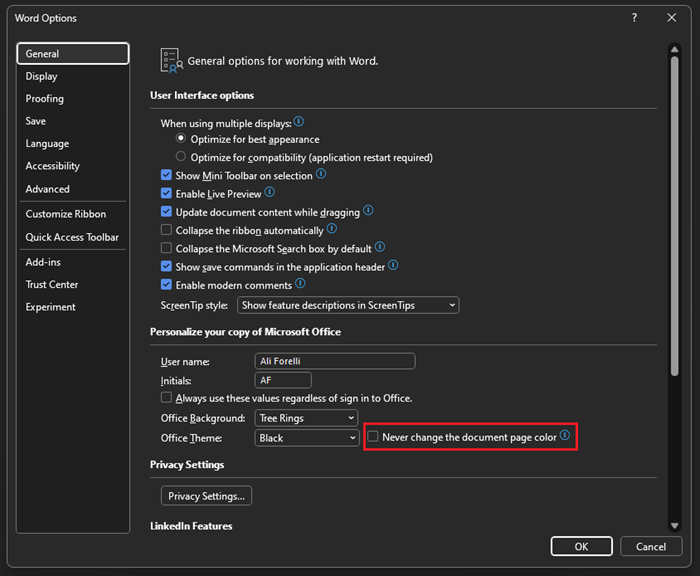
- Selectați OK pentru a reveni la document.
Verificați aspectul
Indiferent de setările modului întunecat, documentul se va imprima cu culoarea paginii mod luminos. De asemenea, setările pentru modul întunecat nu vă afectează colaboratorii, iar Word va respecta preferințele de vizualizare individuale. Pentru a previzualiza documentul pentru imprimare și partajare, utilizați butonul Comutare între moduri pentru a lumina fundalul paginii.
Probleme cunoscute
- Setarea Mod întunecat nu este transferată între Web, Windows și Mac, va trebui s-o activați pentru fiecare platformă.
- Uneori, atunci când copiați text din altă aplicație în modul întunecat, textul lipit poate apărea ca text negru cu fundal alb. Pentru a remedia această problemă, apăsați CTRL+SHIFT+V sau lipiți CTRL+V , apoi selectați Lipire numai text în meniul de comenzi rapide Opțiuni lipire.
- Este posibil ca unele panouri laterale și casete de dialog să nu se mapeze la modul întunecat.
- Atunci când desenați, culoarea "cerneală" nu va trece în modul întunecat până când nu eliberați creionul.
- Este posibil ca unele componente (de exemplu, diagramele, casetele text și ecuațiile) să nu se mapeze la modul întunecat.
Activați modul întunecat
Pentru a activa modul întunecat în Word, trebuie să activați modul întunecat pentru Mac OS.
Accesați Setări de sistem.
În Opțiuni de aspect , selectați Întunecat.
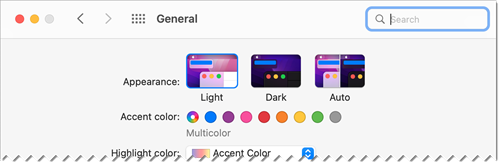
Alternativ, puteți selecta Automat, care va comuta între modurile Luminos și Întunecat în funcție de programul de tură de noapte specificat în MacOS.
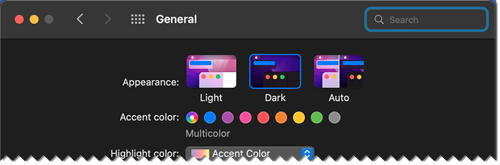
Pentru a dezactiva modul întunecat, accesați Preferințe > Word > General > Personalizare și selectați Dezactivare mod întunecat.

Setarea culorii de fundal a paginii
După ce a fost activat modul întunecat, puteți comuta între culorile de fundal întunecate și deschise pentru pagină.
- În panglică, accesați fila Vizualizare .
-
Selectați Comutare între moduri pentru a schimba culoarea de fundal a paginii. Word va reține starea acestui comutator pentru sesiunile viitoare în modul întunecat.

Dezactivați fundalul întunecat al paginii
Puteți să dezactivați fundalul întunecat al paginii în modul întunecat și să mențineți pagina luminoasă.
Accesați Preferințe > Word > General > Personalizare.
Selectarea modului întunecat are o culoare de pagină albă.

Verificați aspectul
Indiferent de setările modului întunecat, documentul se va imprima cu culoarea paginii mod luminos. De asemenea, setările pentru modul întunecat nu vă afectează colaboratorii, iar Word va respecta preferințele de vizualizare individuale. Pentru a previzualiza documentul pentru imprimare și partajare, utilizați butonul Comutare între moduri pentru a lumina fundalul paginii.
Probleme cunoscute
- Setarea Mod întunecat nu este transferată între Web, Windows și Mac, va trebui s-o activați pentru fiecare platformă.
- Uneori, atunci când copiați text din altă aplicație în modul întunecat, textul lipit poate apărea ca text negru cu fundal alb. Pentru a remedia această problemă, apăsați CMD+SHIFT+V sau lipiți CMD+V , apoi selectați Lipire numai text în meniul de comenzi rapide Opțiuni lipire.
- Este posibil ca unele panouri laterale și casete de dialog să nu se mapeze la modul întunecat.
- Atunci când desenați, culoarea "cerneală" nu va trece în modul întunecat până când nu eliberați creionul.
- Este posibil ca unele componente (de exemplu, diagramele, casetele text și ecuațiile) să nu se mapeze la modul întunecat.
Activați modul întunecat
Dacă aveți deja sistemul de operare sau tema browserului setată la modul întunecat, Word pentru web va activa automat modul întunecat. În caz contrar, puteți urma acești pași.
- În panglică, accesați fila Vizualizare .
- Selectați modul întunecat.

Setarea culorii de fundal a paginii
După ce a fost activat modul întunecat, puteți comuta între culorile de fundal întunecate și deschise pentru pagină.
- În panglică, accesați fila Vizualizare .
- Selectați Comutare fundaluri.
- De asemenea, puteți utiliza comutatorul Comutați la fundal luminos din partea din dreapta jos a barei de stare.

Dezactivați fundalul întunecat al paginii
Puteți să dezactivați fundalul întunecat al paginii în modul întunecat și să mențineți pagina luminoasă.
Puteți comuta butonul Comutare fundaluri din panglică. La ieșirea și revenirea la orice document Word pentru documentul web, Word va reține și va aplica opțiunea dvs. (pentru un browser unic).
Verificați aspectul
Indiferent de setările modului întunecat, documentul se va imprima cu culoarea paginii mod luminos. De asemenea, setările pentru modul întunecat nu vă afectează colaboratorii, iar Word va respecta preferințele de vizualizare individuale. Pentru a previzualiza documentul pentru imprimare și partajare, utilizați butonul Comutare fundaluri pentru a schimba fundalul paginii la luminos.
Probleme cunoscute
- Setarea Mod întunecat nu este transferată între Web, Windows și Mac, va trebui s-o activați pentru fiecare platformă.
- Dacă Word nu reține preferințele pentru modul întunecat, verificați setările pentru module cookie ale browserului. Modulele cookie trebuie să fie activate pentru ca preferințele dvs. să persiste.
- Uneori, atunci când copiați text din altă aplicație în modul întunecat, textul lipit poate apărea ca text negru cu fundal alb. Pentru a remedia această problemă, apăsați CTRL+SHIFT+V sau lipiți CTRL+V, apoi selectați Lipire numai text în meniul de comenzi rapide Opțiuni lipire.
- Este posibil ca unele panouri laterale și casete de dialog să nu se mapeze la modul întunecat.
- Când desenați, culoarea "cernelii" nu va trece în modul întunecat.
- Este posibil ca unele componente (de exemplu, diagramele, casetele text și ecuațiile) să nu se mapeze la modul întunecat.
