

Dictarea vă permite să utilizați transformarea vorbirii în text pentru a crea conținut în Office cu un microfon și o conexiune de internet fiabilă. Este o modalitate rapidă și simplă de a vă nota gândurile, a crea schițe sau ciorne și a captura note.
Cum se utilizează dictarea
- Atingeți pictograma microfon pentru a începe să utilizați dictarea.
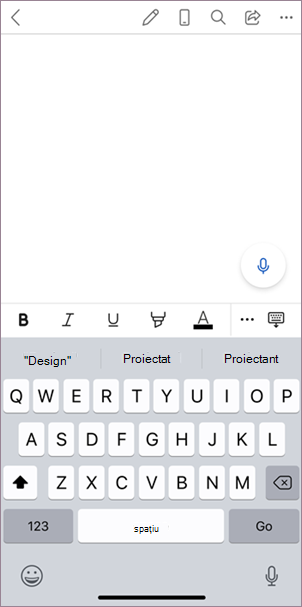
- Așteptați să se activeze butonul Dictare și începeți să ascultați.
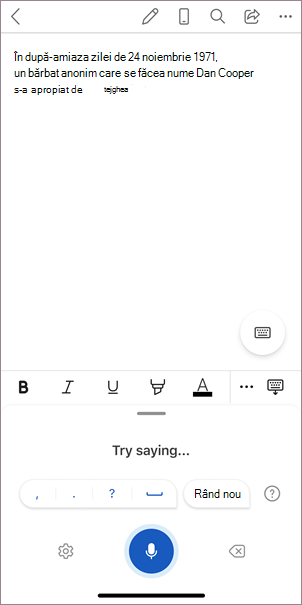
- Începeți să vorbiți pentru a vedea textul apărând pe ecran.
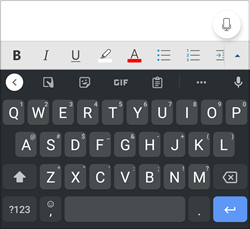
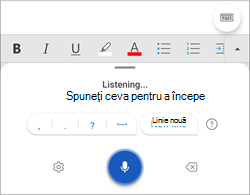
Pe lângă dictarea conținutului, puteți să rostiți comenzi pentru a adăuga semne de punctuație, a naviga pe pagină și a introduce caractere speciale.
Aflați mai multe despre utilizarea dictării în Word pe desktop și pe web
Ce se poate spune?
În plus față de dictarea conținutului, puteți rosti anumite comenzi.
Comenzi Outlook Mail
| Trimiterea unui e-mail |
|---|
| Trimitere e-mail -> da |
| Trimitere e-mail -> Anulare |
| insert space |
| Backspace |
| Backspace 'n' |
| Backspace ultimele litere "n" |
| Puneți în pauză dictarea |
| Afișați Ajutor |
| Afișați toate comenzile |
Mai multe informații
Limbi vorbite acceptate
În mod implicit, Dictarea este setată la limba documentului din Office.
Ne străduim să îmbunătățim aceste limbi și să adăugăm mai multe setări regionale și limbi.
Limbi acceptate
Chineză (China)
English (Australia)
Engleză (Canada)
Engleză (India)
English (United Kingdom)
English (United States)
franceză (Canada)
Franceză (Franța)
Germană (Germania)
Hindi
italiană (Italia)
Japoneză
Portugheză (Brazilia)
Spaniolă (Spania)
Spaniolă (Mexic)
Limbi de previzualizare *
Arabă (Bahrain)
arabă (Egipt)
Arabă (Arabia Saudită)
Bulgară
Chineză (tradițională, Hong Kong)
Chineză (Taiwan)
Croată (Croația)
Cehă
Daneză
Neerlandeză (Țările de Jos)
Engleză (Noua Zeelandă)
Estonă
Finlandeză
greacă
Gujarati (India)
ebraică
Maghiară
Irlandeză
Coreeană
Letonă
Lituaniană
malteză
Marathi (India)
Norvegiană (Bokmål)
poloneză
Portugheză (Portugalia)
Română
Rusă
Slovacă
Slovenă
Suedeză (Suedia)
Tamilă (India)
Telugu (India)
Thai
Turcă (Turcia)
vietnameză
* Limbile de previzualizare pot avea o acuratețe mai mică sau suport limitat pentru punctuație.
Setări de dictare
Faceți clic pe pictograma rotiță dințată pentru a vedea setările disponibile.
- Limba vorbită: Vizualizarea și schimbarea limbilor în lista verticală
- Microfon: Vizualizarea și schimbarea microfonului
- Punctuație automată: Comutați sau dezactivați marcarea de selectare, dacă este disponibilă pentru limba aleasă
- Filtru de vulgaritate: Mascați expresiile potențial sensibile cu ***
Sfaturi pentru utilizarea dictării
- Dacă spuneți doar "șterge", se elimină ultimul cuvânt sau semn de punctuație din fața cursorului.
- Dacă spuneți "șterge acest lucru", se elimină ultimul lucru pe care l-ați pronunțat.
- Puteți să aplicați fonturi aldine sau cursive, să subliniați sau să tăiați cu o linie un cuvânt sau o expresie. Un exemplu ar fi să dictați "verifică până mâine la 17.00", apoi să spuneți "aldin, mâine", iar rezultatul va fi "verifică până mâine la 17.00"
- Încercați expresii cum ar fi "aldin, ultimul cuvânt" sau "subliniază ultima propoziție".
- Dacă spuneți "adaugă un comentariu Uită-te la asta mâine", se va insera un comentariu nou cu textul "Uită-te la asta mâine" în interiorul acestuia.
- Dacă spuneți doar "adaugă comentariu", se va crea o casetă de comentariu necompletată, unde puteți tasta un comentariu.
Confidențialitate
Acest serviciu nu stochează datele audio sau textul transcris.
Enunțurile vorbite vor fi trimise la Microsoft și vor fi utilizate pentru a vă furniza rezultate text.
Pentru mai multe informații despre experiențele care analizează conținutul, consultați Experiențe conectate în Office.
Depanarea
Butonul Dictare nu se poate găsi
Dacă nu puteți vedea butonul pentru a începe dictarea:
- Asigurați-vă că sunteți conectat cu un abonament Microsoft 365 activ
- Dictarea nu este disponibilă în Office 2016 sau 2019 pentru Windows fără Microsoft 365
Butonul Dictare este estompat
Dacă vedeți că butonul Dictare este estompat
- Asigurați-vă că nota nu este într-o stare Read-Only.
Microfonul nu are acces
Dacă vedeți „Nu avem acces la microfonul dvs.”:
- Asigurați-vă că nicio altă aplicație sau pagină web nu utilizează microfonul și încercați din nou
- Reîmprospătați, faceți clic pe Dictare și acordați permisiunea pentru browser pentru a accesa microfonul
Microfonul nu funcționează
Dacă vedeți „Există o problemă cu microfonul” sau „Nu vă putem detecta microfonul”:
- Asigurați-vă că microfonul este conectat
- Testați microfonul pentru a vă asigura că funcționează
Dictarea nu poate auzi
Dacă vedeți „Dictarea nu poate auzi” sau dacă nu apare nimic pe ecran atunci când dictați:
- Asigurați-vă că microfonul are sunetul activat
- Ajustați nivelul de intrare al microfonului
- Deplasați-vă la o locație mai liniștită
- Dacă utilizați un microfon încorporat, încercați din nou cu căști sau un microfon extern
Probleme de acuratețe sau cuvinte absente
Dacă vedeți multe cuvinte incorecte care se afișează sau cuvinte care lipsesc:
- Asigurați-vă că aveți o conexiune la internet rapidă și fiabilă
- Evitați sau eliminați zgomotul de fundal care poate interfera cu vocea dvs.
- Încercați să vorbiți mai clar
- Verificați dacă microfonul pe care îl utilizați trebuie să fie actualizat