Descărcați acest șablon
Sau, în Word, accesați Fișier>nou și căutați numerotarea paginii de copertă în partea de jos (față-verso).
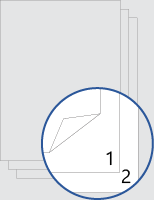
Acest șablon vă oferă un document care este aranjat astfel încât coperta să nu aibă niciun număr de pagină în față sau în spate. Numerotarea începe de la 1 pe pagina următoare.
Atunci când imprimați, nu uitați să imprimați pe ambele fețe, răsturnate pe marginea lungă.
Înlocuiți textul din document cu un text propriu și urmați aceste sfaturi pentru particularizarea numerelor de pagină sau a subsolului:
Alinierea numărului de pagină la stânga sau la centru
- Faceți dublu clic pe numărul de pagină pentru a edita subsolul.
- Apăsați Ctrl+L pentru a pune numărul de pagină în partea stângă sau apăsați Ctrl+E pentru a centra numărul de pagină.
Includeți numărul total de pagini, cum ar fi "2 din 10"
- On the Insert tab, in the Header & Footer group, go to Page>Number Bottom of Page.
- Defilați în jos până când ajungeți la pagina X din Y numere de pagină și selectați Numere aldine 3.
Adăugați text, cum ar fi "p." sau "Pagina" la numărul paginii
- Faceți dublu clic pe numărul de pagină pentru a edita subsolul.
- Introduceți textul dorit, cum ar fi p. sau Pagină.
Adăugați conținut, cum ar fi numele autorului sau data curentă, la subsol
On the Insert tab, in the Header & Footer group, go to Footer>Blank (Three Columns)).
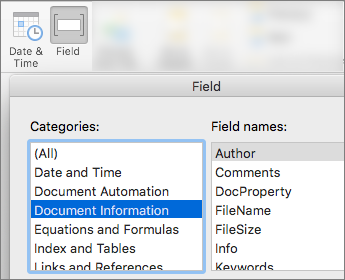
Înlocuiți substituenții cu conținut propriu. Pentru a insera conținut care provine din document (cum ar fi autorul și numele fișierului), utilizați Informații document pe fila Instrumente> antet & subsol,Proiectare.
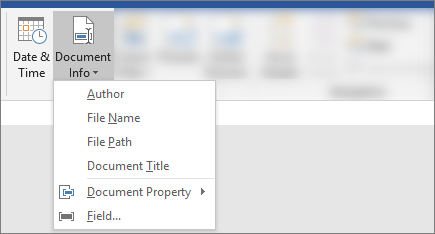
Pentru a adăuga data curentă, selectați Data & Ora în aceeași filă.Sfat
Dacă doriți ca documentul imprimat să afișeze întotdeauna data imprimării, selectați Actualizare automată.
Utilizați unul dintre substituenții pentru numărul de pagină. Pe filaProiectare - Instrumente> antet & subsol, mergeți la Număr> de paginăPoziția curentă și alegeți Număr simplu.

Dacă nu utilizați toți substituenții, ștergeți-i pe cei pe care nu îi utilizați.