
Fie că începeți cu un șablon Microsoft sau actualizați un șablon propriu, instrumentele încorporate din Word vă ajută să actualizați șabloanele pentru a se potrivi necesităților dvs. Pentru a actualiza șablonul, deschideți fișierul, efectuați modificările dorite, apoi salvați șablonul.
- Pe fila Fișier , selectați Deschidere.
- Faceți dublu clic pe Acest PC.
- Navigați la folderul Șabloane particularizate Office , sub Documentele mele.
- Alegeți șablonul și selectați Deschidere.
- Efectuați modificările dorite, apoi salvați și închideți șablonul.
Construirea șabloanelor cuprins
Adăugarea de blocuri componente la un șablon
Blocurile componente sunt părți de conținut sau alte părți de document reutilizabile, care sunt stocate în galerii pentru a fi accesate și reutilizate ulterior. De asemenea, puteți să salvați blocurile componente și să le distribuiți cu șabloanele.
De exemplu, puteți crea un șablon de raport care să ofere utilizatorilor șablonului două tipuri de scrisoare de intenție din care să aleagă atunci când își creează propriul raport bazat pe șablonul dvs.
Adăugarea de controale de conținut la un șablon
Faceți șablonul flexibil, adăugând și configurând controale de conținut, cum ar fi controale de text îmbogățit, imagini, liste verticale și selectoare de dată.
De exemplu, puteți crea un șablon care să includă o listă verticală. Dacă permiteți editarea în lista verticală, alte persoane pot modifica opțiunile pentru listă în funcție de necesitățile lor.
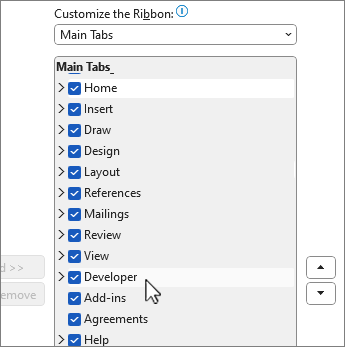
Pentru a adăuga controale, utilizați fila Dezvoltator din panglică. Dacă trebuie să adăugați fila Dezvoltator , iată cum să procedați.
- On the File tab, select Options and choose Customize Ribbon.
- Sub Particularizare Panglică, selectați File principale.
- În listă, bifați caseta de selectare Dezvoltator, apoi OK.
Adăugarea controalelor de conținut
Pe fila Dezvoltator , selectați  Modul proiectare din grupul Controale și inserați controalele dorite.

Inserarea unui control text în care utilizatorii pot introduce text
Într-un control de conținut de tip text îmbogățit, utilizatorii pot formata textul ca aldin sau cursiv și pot tasta mai multe paragrafe. Dacă doriți să limitați ceea ce adaugă utilizatorii, introduceți controlul de conținut text simplu.
- În document, selectați locul în care doriți să inserați controlul.
- On the Developer tab, select
 control button Rich Text Content Control or
  text control button Plain Text Content Control in the Controls group.
Inserarea unui control imagine
- Selectați locul în care doriți să inserați controlul.
- On the Developer tab, select
 Picture Control in the Controls group.
Inserarea unei casete combo sau a unei liste verticale
Într-o casetă combo, utilizatorii pot selecta dintr-o listă de opțiuni pe care le furnizați sau pot tasta propriile lor informații. Într-o listă verticală, utilizatorii pot selecta doar din lista de opțiuni.
- On the Developer tab, Select
 Butonul Control conținut casetă combo sau
  Controlul de conținut listă verticală în grupul Controale .
 - Select the content control, and then choose
 icon Properties.
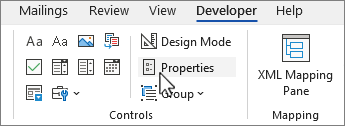
- Pentru a crea o listă de opțiuni, selectați Adăugare sub Proprietăți casetă combo sau Proprietăți listă verticală.
- Tastați o opțiune în caseta Nume afișat , cum ar fi Da, Nu sau Poate, apoi OK. Repetați acest pas până când toate opțiunile se găsesc în lista verticală.
- Completați orice alte proprietăți doriți.
Notă
Dacă alegeți caseta de selectare Conținutul nu se poate edita , utilizatorii nu vor putea selecta o opțiune.
Inserarea unui selector de dată
- Selectați locul în care doriți să inserați controlul selector de dată.
- On the Developer tab, select the
 tab Controlul de conținut Selector dată din grupul Controale.
Inserarea unei casete de selectare
- Selectați locul în care doriți să inserați controlul casetă de selectare.
- On the Developer tab, select the
 Check Box Content Control in the Controls group.
Inserarea unui control de tip galerie de blocuri componente
Puteți utiliza controale de tip bloc component atunci când doriți ca alte persoane să aleagă un anumit bloc de text.
De exemplu, controalele de tip bloc component sunt utile în cazul în care configurați un șablon pentru un contract și doriți să adăugați diverse texte standardizate, în funcție de cerințele specifice ale contractului. Puteți să creați controale de conținut de tip text îmbogățit pentru fiecare versiune de text standardizat, apoi să utilizați un control de tip galerie de blocuri componente drept container pentru controalele de conținut de tip text îmbogățit.
Un control de tip bloc component poate fi utilizat și în formulare.
- Selectați locul în care doriți să inserați controlul.
- On the Developer tab, select
 tab Controlul de conținut Galerie blocuri componente din grupul Controale .
 - Alegeți controlul de conținut pentru a-l selecta.
- On the Developer tab, select Properties in the Controls group.
- Selectați Galeria și Categoria pentru blocurile componente pe care doriți să le faceți disponibile în controlul de blocuri componente.
Setarea sau modificarea proprietăților pentru controale de conținut
- Selectați controlul de conținut și selectați Proprietăți în grupul Controale .
- În caseta de dialog Proprietăți control conținut, alegeți dacă acest control de conținut poate fi șters sau editat atunci când o persoană vă utilizează șablonul.
- Pentru a păstra mai multe controale de conținut sau chiar câteva paragrafe de text împreună, alegeți controalele sau textul, apoi selectați
 Grupul din grupul Controale .

De exemplu, poate aveți o exonerare de răspundere de trei paragrafe. Dacă utilizați comanda Grupare pentru a grupa trei paragrafe, exonerarea de răspundere de trei paragrafe nu poate fi editată și poate fi ștearsă doar ca grup.
Adăugarea de text instrucțional la un șablon
Textul cu instrucțiuni poate crește ușurința de utilizare a șablonului pe care îl creați. Puteți să modificați textul cu instrucțiuni implicit din controalele de conținut.
Pentru a particulariza textul cu instrucțiuni implicit pentru utilizatorii șablonului, procedați astfel:
- On the Developer tab, select tab Design Mode in the Controls group.
- Selectați controlul de conținut pentru care doriți să revizuiți textul cu instrucțiuni substituent.
- Editați textul substituent și formatați-l după cum doriți.
- Pe fila Dezvoltator , selectați Modul proiectare din grupul Controale pentru a dezactiva caracteristica de proiectare și a salva textul cu instrucțiuni.
Adăugarea de protecție unui șablon
Puteți să adăugați protecție la controale de conținut individuale dintr-un șablon sau să împiedicați ca alte persoane să șteargă sau să editeze un anumit control de conținut sau un grup de controale sau puteți contribui la protecția întregului conținut al șablonului, utilizând o parolă.
Adăugarea de protecție la părțile unui șablon
Deschideți șablonul căruia doriți să îi adăugați protecție.
Selectați controalele de conținut pentru care doriți să restricționați modificările.
Sfat
Selectați mai multe controale, ținând apăsată tasta CTRL în timp ce selectați controalele.
Pe fila Dezvoltator , în grupul Controale , selectați Grup în grupul Controale , apoi selectați din nou Grup .

On the Developer tab, select Properties in the Controls group.
În caseta de dialog Proprietăți control conținut, sub Blocare, alegeți oricare dintre următoarele:
- Bifați caseta de selectare Controlul de conținut nu poate fi șters, care permite editarea conținutului controlului, dar controlul propriu-zis nu poate fi șters din șablon sau dintr-un document bazat pe șablon.
- Bifați caseta de selectare Conținutul nu se poate edita, care vă permite să ștergeți controlul, dar nu vă permite să editați conținutul din control.
Utilizați această setare atunci când doriți să protejați textul, dacă acesta este inclus. De exemplu, dacă includeți adesea o exonerare de răspundere, vă puteți asigura că textul rămâne neschimbat și puteți șterge exonerarea de răspundere pentru documentele care nu au nevoie de aceasta.
Atribuirea unei parole pentru un șablon
Pentru a atribui o parolă documentului, astfel încât numai recenzenții care cunosc parola să poată elimina protecția, procedați astfel:
- Deschideți șablonul căruia doriți să-i atribuiți o parolă.
- On the Review tab, select
 Restricționare editare în grupul Protejare .
 - Selectați opțiunea de sub 1. Restricții de formatare sau 2. Restricții de editare sau ambele. În caz contrar, Da, opțiunea Pornire impunere protecție apare estompată și nu este disponibilă.
- Sub 3. Începeți impunerea, selectați Da, pornire cu impunere protecție.
- Setați o parolă în caseta Introduceți o parolă nouă (opțional), apoi confirmați parola.
Important
Dacă alegeți să nu utilizați o parolă, oricine vă poate modifica restricțiile de editare.
Utilizați parole puternice, care combină litere mari și mici, numere și simboluri. Parolele slabe nu combină aceste elemente. Parolă puternică: Y6dh!et5. Parolă slabă: Casa27. Parolele trebuie să aibă o lungime de cel puțin 8 caractere. În general, cu cât o parolă este mai lungă, cu atât este mai sigură.
Pentru a afla mai multe despre crearea și utilizarea parolelor puternice, accesați Crearea și utilizarea parolelor puternice.
Avertisment
Este esențial să vă amintiți parola. Dacă uitați parola, Microsoft nu poate să o regăsească. Depozitați într-un loc sigur parolele pe care le notați, departe de informațiile pe care acestea le protejează.