
Codul de câmp Ask determină Word să vă solicite să introduceți informații, pe care apoi le atribuie unei variabile numite, denumită marcaj în document.
Notă
Acest conținut se aplică la Word pentru desktop Windows și Mac. Codurile de câmp (inclusiv ASK) au un suport limitat și este posibil să nu solicite date de intrare în Word pentru web sau mobil.
Un cod de câmp spune programului Word ce să insereze sau să furnizeze documentului după determinarea valorii codului de câmp, cum ar fi data curentă sau numărul de pagini. De obicei, valoarea rezultată se afișează pur și simplu ca parte a documentului. Puteți comuta între vizualizarea rezultatului sau vizualizarea codului de câmp apăsând Alt+F9 pe Windows sau fn+Option+ F9 pe Mac.
Puteți utiliza câmpul Ask într-un document sau ca parte a unei îmbinări de corespondență. Word vă solicită un răspuns de fiecare dată când actualizați câmpul Solicitare sau când parcurgeți înregistrările într-o îmbinare de corespondență. Pentru a afișa răspunsul în conținutul documentului, trebuie să inserați un câmp Ref după câmpul Ask .
Sfat
O modalitate de a actualiza un câmp este să-l selectați, apoi, în Windows, să apăsați pe F9 sau, pe un Mac, să apăsați Shift+Option+ +U.
+U.
În acest articol:
- Sintaxă
- Exemplu
- Utilizarea câmpului Ask într-un document
- Utilizarea câmpului Ask în îmbinarea corespondenței
- Inserarea unui câmp Ref pentru a afișa valoarea salvată de câmpul Ask
Sintaxă
Când vizualizați codul de câmp Ask în document, sintaxa arată în felul următor:
{ ASK Bookmark"Prompt" [Argumente opționale ] }
Instrucțiuni
Marcaj în document
Numele marcajului în document atribuit răspunsului la solicitare, de exemplu, NumeClient.
"Se solicită"
Textul solicitării, care se afișează într-o casetă de dialog - de exemplu, "Introduceți numele clientului".
Argumente opționale
\d "Implicit"
Specifică un răspuns implicit dacă nu tastați un răspuns în caseta de dialog de solicitare. De exemplu, câmpul
{ ASK Typist "Introduceți inițialele dactilografului:" \d "tds" } atribuie "tds" marcajului în document Typist dacă nu introduceți un răspuns.
Dacă nu specificați un răspuns implicit, Word utilizează ultimul răspuns introdus. Pentru a specifica o intrare necompletată ca implicită, tastați ghilimele goale după argument. De exemplu, tastați \d "".
\o
Atunci când este utilizat într-un document principal de îmbinare de corespondență, afișează solicitarea o singură dată, nu de fiecare dată când îmbinați o înregistrare de date nouă. Același răspuns este inserat în fiecare document îmbinat rezultat.
Exemplu
Următorul exemplu descrie un formular de raport care solicită luna raportului, apoi afișează automat răspunsul în diverse locuri din raport.
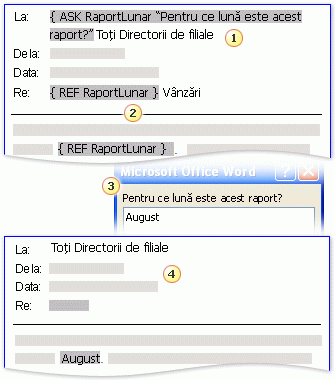
- Un câmp Ask cu marcajul MonthReport și solicitarea Pentru ce lună este acest raport? a fost inserat lângă începutul documentului.
- Numele lunii apare în mai multe locuri din document. În fiecare dintre aceste locuri a fost inserat un câmp Ref care specifică marcajul în document LunăRaport .
- Dacă efectuați o îmbinare de corespondență sau actualizați câmpul, Word afișează solicitarea specificată în codul de câmp și acceptă introducerea de text. În acest exemplu, utilizatorul a tastat August ca răspuns la solicitare.
- Fiecare dintre câmpurile Ref este actualizat cu conținutul marcajului în document MonthReport : în acest exemplu, August.
Utilizarea câmpului Ask într-un document
Pentru a utiliza câmpul Ask într-un document, procedați astfel:
- Pe fila Inserare , în grupul Text , faceți clic pe Părți rapide, apoi pe Câmp.
- În lista Nume câmpuri , selectați Întrebați.
- În caseta de solicitare , tastați întrebarea la care doriți să se răspundă.
- În caseta Nume marcaj în document , tastați un nume pentru marcajul în document care va stoca răspunsul la solicitare.
- Dacă doriți un răspuns predefinit, bifați caseta de selectare Răspuns implicit la solicitare și tastați textul.
- Dacă doriți ca același răspuns să se aplice la toate înregistrările dintr-o îmbinare de corespondență, bifați caseta de selectare Se solicită înainte de îmbinarea textului marcajului în document . În caz contrar, Word vă va solicita un răspuns pentru fiecare înregistrare.
- Faceți clic pe OK.
Utilizarea câmpului Ask în îmbinarea corespondenței
Pentru a utiliza câmpul Ask ca parte a unei îmbinări de corespondență, efectuați următoarele acțiuni în timp ce configurați îmbinarea de corespondență:
- În fila Corespondență , în grupul Scriere & inserare câmpuri , faceți clic pe Reguli, apoi faceți clic pe Întrebare.
- În caseta Marcaj în document , tastați un nume pentru marcajul în document care va stoca răspunsul la solicitare.
- În caseta de solicitare , tastați întrebarea la care doriți răspuns.
- Dacă doriți un răspuns predefinit, tastați răspunsul în caseta text Marcaj în document implicit .
- Dacă doriți ca același răspuns să se aplice pentru toate înregistrările din îmbinare, bifați caseta de selectare Se întreabă o dată . În caz contrar, Word vă va solicita un răspuns pentru fiecare înregistrare.
Inserarea unui câmp Ref pentru a afișa valoarea salvată de câmpul Ask
Pentru a insera un câmp Ref pentru a afișa conținutul unui marcaj în document, procedați astfel:
- Amplasați punctul de inserare în document după câmpul ASK.
- Pe fila Inserare , în grupul Text , faceți clic pe Părți rapide, apoi pe Câmp.
- În lista Nume câmpuri , selectați Ref.
- În lista Nume marcaj în document , selectați numele marcajului definit în câmpul ÎNTREBAȚI.
- Faceți clic pe OK.