
Exponentul sau indicele este număr, figura, simbolul sau indicator care este mai mic decât linia normală de tip și este situat ușor deasupra ei (exponent) sau sub aceasta (indice). Atunci când adăugați o marcă comercială, un drept de autor sau alt simbol în prezentare, poate doriți ca simbolul să apară ușor deasupra restului textului. Dacă creați o notă de subsol, se recomandă să faceți acest lucru și cu un număr.

Utilizarea butoanelor Exponent sau Indice
- Selectați textul sau numărul dorit.
- Accesați pagina de pornire și selectați Exponent
 sau
sau  .
.
Utilizarea comenzilor rapide de la tastatură pentru a aplica exponent sau indice
- Selectați textul sau numărul dorit.
- Pentru exponent, apăsați Ctrl, Shift și semnul Plus (+) în același timp.
Pentru indice, apăsați Ctrl, Shift și semnul Minus (-) în același timp.
Sfat
De asemenea, aveți posibilitatea să formatați textul ca exponent sau indice selectând opțiunile din caseta de dialog Font , așa cum se descrie în următoarea procedură.
Aplicarea exponentului sau indicelui din caseta de dialog Font
- Selectați textul pe care doriți să-l formatați ca exponent sau ca indice.
- Accesați pagina de pornire, în grupul Font , selectați lansatorul casetei de dialog Font Lansatorul
 .
. - Selectați Exponent sau Indice în grupul Efecte .
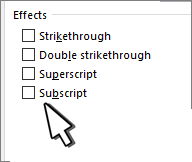 .
.
Sfat
Puteți formata textul ca exponent sau indice fără a modifica dimensiunea fontului. Pentru exponent, introduceți un procent mai mare în caseta Deplasare. Pentru indice, introduceți un procent mai mic în caseta Deplasare.
Anularea formatării ca exponent sau indice
Pentru a anula formatarea ca exponent sau indice, selectați textul și apăsați Ctrl+bara de spațiu.
Inserarea unui simbol exponent sau indice
- Faceți clic în locul unde doriți să adăugați simbolul.
- Salt la Inserați>simbolul>Mai multe simboluri.
Dacă aplicația nu este pe ecran complet, poate fi necesar să selectați din nou Simbol înainte de a afișa Mai multe simboluri. - În caseta Simbol , selectați (text normal) din lista verticală Font . Acesta este primul element din listă.
- În caseta Simbol, în lista verticală Subset, selectați Exponenți și indici.

- În caseta Simbol, selectați simbolul dorit, apăsați Inserare, apoi alegeți Închidere.

Consultați și
Dezactivarea exponentului numerelor ordinale
Formatarea textului ca exponent sau indice în PowerPoint și Outlook