
Puteți utiliza Word pe tableta Android, pe iPad sau pe tableta Windows pentru a selecta și a formata text, a modifica spațierea liniilor și paragrafelor, a modifica indentarea și a adăuga liste. De asemenea, puteți utiliza meniul Editare pentru a decupa, a copia, a lipi și a șterge textul pe care îl selectați.
Pe tableta Android
Selectarea textului
Puteți selecta mai multe cuvinte, propoziții sau paragrafe.
- Pentru a selecta un cuvânt, atingeți-l de două ori.
- Pentru a selecta un grup de cuvinte sau un bloc de text, selectați primul cuvânt, apoi glisați ghidajele (
 ) la sfârșitul selecției.
 - Pentru a selecta un paragraf, atingeți-l triplu.
Modificarea fontului, dimensiunii fontului sau a stilului de font
Modificarea fontului: Selectați un text, apoi atingeți caseta cu numele fontului. Alegeți un font din lista verticală.

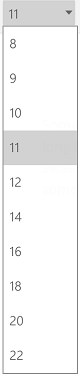
Modificarea dimensiunii fontului: Selectați un text, atingeți caseta Dimensiune font, apoi alegeți o dimensiune din lista verticală.
Modificarea culorii fontului: Atingeți pictograma pentru culoarea fontului, apoi alegeți o culoare.

Adăugarea formatării aldine, cursive, subliniate sau tăiate cu o linie: Selectați un text, apoi atingeți pictograma corespunzătoare pentru a aplica formatarea.
Evidențierea textului: Selectați un text, atingeți pictograma de evidențiere, apoi alegeți o culoare de evidențiere.

Aplicați un stil: Selectați un text, atingeți pictograma de stil, apoi selectați din lista de stiluri definite.

Notă
Dacă utilizați dispozitivul în modul portret, multe dintre opțiunile de formatare vor apărea în meniul Font .

Formatați paragrafele
-
Eliminarea formatării: Selectați textul care conține formatarea pe care doriți să o eliminați, apoi atingeți pictograma de anulare a formatării (
 ).
). -
Adăugarea unui indice sau exponent: Selectați textul pe care doriți să-l transformați în indice sau exponent, atingeți pictograma de font și selectați indice sau exponent.

-
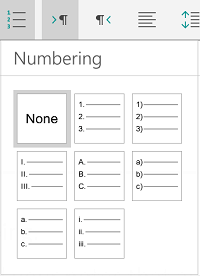
Adăugați liste cu marcatori sau numerotate: Selectați textul, apoi atingeți pictograma cu marcatori sau lista numerotată.
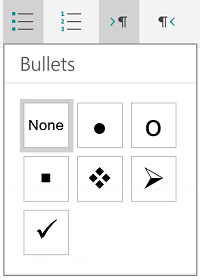
Puteți selecta un stil cu marcatori sau de numerotare.
-
Indentarea unui paragraf: Atingeți oriunde în paragraf, apoi atingeți pictograma de indentare sau pictograma de indentare negativă.

-
Aliniați textul: Atingeți textul, apoi atingeți pictograma de aliniere pentru a alinia textul la stânga, la centru, la dreapta sau aliniat stânga-dreapta.

-
Interlinie: Pentru a adăuga sau a elimina un spațiu înainte sau după o linie sau un paragraf, atingeți textul, atingeți pictograma spațiere, apoi efectuați selecția.

-
Inserarea sau eliminarea filelor: Atingeți locul în care doriți să se afle fila, atingeți pictograma filă, apoi atingeți pictograma Inserare filă sau Eliminare filă.
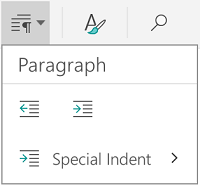
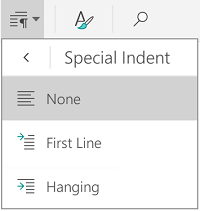
Pentru a indenta doar prima linie sau a utiliza un indent agățat, atingeți pictograma cu fila de paragraf, atingeți Indentare specială, apoi efectuați selecția.
Utilizarea instrumentelor de editare
De asemenea, puteți selecta opțiuni de formatare din meniul Editare.

-
Decupare și lipire sau copiere și lipire: Selectați un text, atingeți pictograma foarfecă sau pictograma copiere, atingeți pentru a selecta o locație nouă, apoi atingeți pictograma clipboard. Atingeți săgeata de lângă clipboard pentru a vedea meniul Lipire . Puteți să selectați Lipire, Păstrare formatare sursă, Păstrare doar text sau Lipire format.

Pe iPad
Selectarea textului
Puteți selecta mai multe cuvinte, propoziții sau paragrafe.
- Pentru a selecta un cuvânt, atingeți-l de două ori.
- Pentru a selecta un grup de cuvinte sau un bloc de text, selectați primul cuvânt, apoi glisați ghidajele (
 ) la sfârșitul selecției.
 - Pentru a selecta un paragraf, atingeți-l triplu.
Modificarea fontului, dimensiunii fontului sau a stilului de font
Puteți utiliza opțiunile de formatare disponibile pe fila Pornire pentru a formata textul.
Sfat
Utilizați săgețile înapoi și înainte de pe fila Pornire pentru a anula sau a reface o modificare.
-
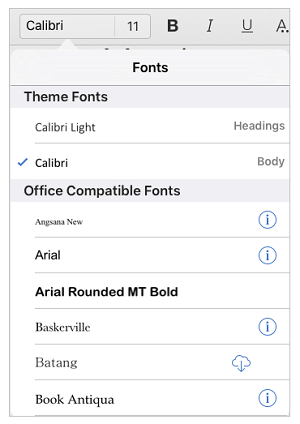
Modificarea fontului: Selectați un text, apoi atingeți caseta cu numele fontului. Alegeți un font din lista verticală.
-
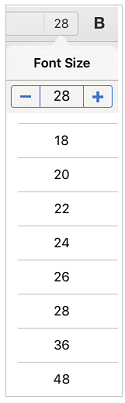
Modificarea dimensiunii fontului: Selectați un text, atingeți caseta Dimensiune font, apoi alegeți o dimensiune din lista verticală.
-
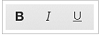
Adăugarea formatării aldine, cursive sau subliniate: Selectați un text, apoi atingeți pictograma corespunzătoare pentru a aplica formatarea.
-
Adăugarea de formatări speciale: pentru a adăuga elemente de formatare, cum ar fi tăiere text cu o linie sau indice, selectați un text, apoi atingeți pictograma de formatare.
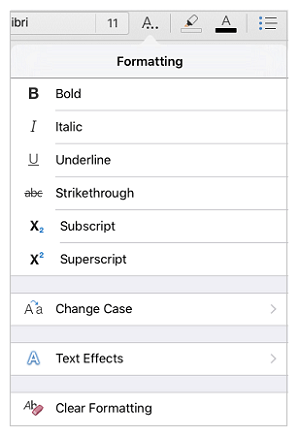
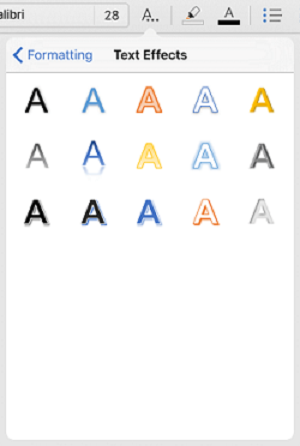
De asemenea, puteți să alegeți dintre opțiunile de litere mari și mici sau efecte speciale de text și puteți anula formatarea.
-
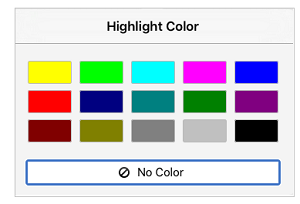
Evidențierea textului: Selectați un text, atingeți pictograma de evidențiere, apoi alegeți o culoare de evidențiere.
-
Modificarea culorii fontului: Atingeți pictograma de culoare a fontului, apoi alegeți o culoare.

-
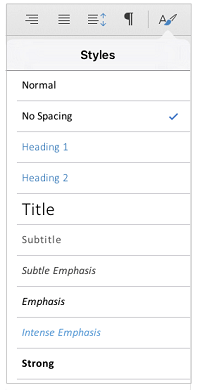
Aplicarea unui stil: Pentru a selecta un stil de text, atingeți pictograma de stil, apoi selectați din lista de stiluri definite.
Formatați paragrafele
-
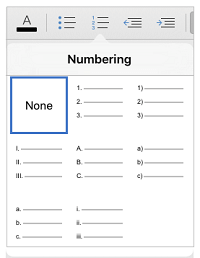
Adăugați liste cu marcatori sau numerotate: Atingeți textul, apoi atingeți pictograma cu marcatori sau lista numerotată.

Puteți selecta un stil cu marcatori sau de numerotare.

-
Indentarea unui paragraf: Atingeți textul, apoi atingeți pictograma de indentare pentru a-l muta la dreapta. Atingeți pictograma indentare negativă pentru a muta textul la stânga.

-
Alinierea textului: Atingeți textul, apoi atingeți pictograma corespunzătoare pentru a alinia textul la stânga, la dreapta, la centru sau aliniat stânga-dreapta.

-
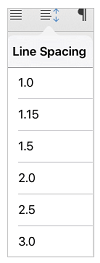
Modificarea interliniei: Atingeți oriunde în paragraf, apoi atingeți pictograma interlinie. Alegeți o opțiune de spațiere.
Utilizarea instrumentelor de editare
De asemenea, puteți selecta opțiuni de formatare din meniul Editare.

- Decupare și lipire sau copiere și lipire: Selectați un text, atingeți Decupare sau Copiere, atingeți pentru a selecta o locație nouă, apoi atingeți Lipire.
- Copierea formatării: Selectați textul care are formatarea pe care doriți să o utilizați, atingeți Copiere, selectați textul pe care doriți să-l formatați, apoi atingeți Lipire format.
- Ștergeți textul: Selectați textul pe care doriți să-l eliminați, apoi atingeți Ștergere.
- Căutați o definiție: selectați un cuvânt, apoi atingeți Definire.
- Adăugarea unui comentariu: Selectați textul, atingeți Comentariu nou, apoi tastați comentariul în caseta de comentarii.
-
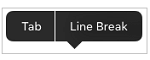
Adăugați tabulatori și sfârșituri de linie: Atingeți în locația în care doriți să apară tabulatorul sau sfârșitul de linie, atingeți Inserare, apoi atingeți Tabulator sau Sfârșit de linie în meniul contextual.
Pe tableta Windows 10
Selectarea textului
- Pentru a selecta un cuvânt, atingeți-l de două ori.
- Pentru a selecta un grup de cuvinte sau un bloc de text, selectați primul cuvânt, apoi glisați ghidajele (
 ) la sfârșitul selecției.
 - Pentru a selecta un paragraf, atingeți-l triplu.
Modificarea fontului, dimensiunii fontului sau a stilului de font
Puteți utiliza opțiunile de formatare disponibile pe fila Pornire pentru a formata textul.
Modificarea fontului: Selectați un text, apoi atingeți caseta cu numele fontului. Alegeți un font din lista verticală.
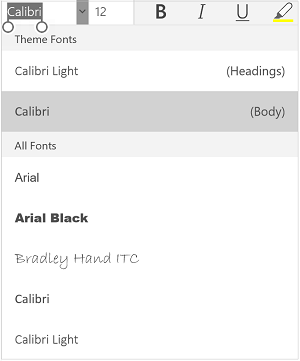
Modificarea dimensiunii fontului: Selectați un text, atingeți caseta Dimensiune font, apoi alegeți o dimensiune din lista verticală.

Adăugarea formatării aldine, cursive sau subliniate: Selectați un text, apoi atingeți pictograma corespunzătoare pentru a aplica formatarea.

Evidențierea textului: Selectați un text, atingeți pictograma de evidențiere, apoi alegeți o culoare de evidențiere.
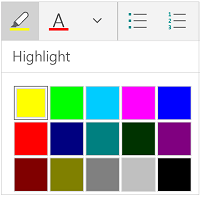
Modificarea culorii fontului: Atingeți pictograma pentru culoarea fontului, apoi alegeți o culoare.

Adăugarea textului tăiat cu o linie: Selectați textul, apoi atingeți săgeata în jos. Atingeți pictograma tăiere text cu o linie din meniul Font .

Eliminarea formatării: Selectați textul care conține formatarea pe care doriți s-o eliminați, apoi atingeți săgeata în jos. Atingeți Anulare formatare în meniul Font .
Adăugarea unui indice sau exponent: Selectați un text, atingeți săgeata în jos și selectați indice sau exponent în meniul Font

Notă
Dacă utilizați dispozitivul în modul portret, multe dintre opțiunile de formatare vor apărea în meniul Font.

Aplicați un stil: Selectați un text, atingeți pictograma stil, apoi selectați din lista de stiluri definite.

Formatați paragrafele
-
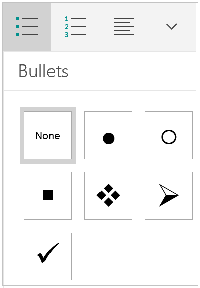
Adăugați liste cu marcatori sau numerotate: Selectați textul, apoi atingeți pictograma cu marcatori sau lista numerotată.
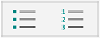
Puteți selecta un stil cu marcatori sau de numerotare.

-
Indentarea unui paragraf: Atingeți oriunde în paragraf, apoi atingeți pictograma de indentare sau pictograma de indentare negativă.
-
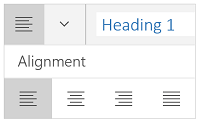
Aliniați textul: Atingeți textul, apoi atingeți pictograma de aliniere pentru a alinia textul la stânga, la centru, la dreapta sau aliniat stânga-dreapta.
-
Interlinie: Pentru a adăuga sau elimina un spațiu înainte sau după o linie sau un paragraf, atingeți săgeata și selectați din opțiunile de spațiere.

- Inserarea sau eliminarea filelor: Atingeți locul în care doriți să se afle fila, atingeți pictograma fila de paragraf, apoi atingeți fila Inserare sau pictograma Eliminare atingere.
Pentru a indenta doar prima linie sau a utiliza un indent agățat, atingeți pictograma cu fila de paragraf, atingeți Indentare specială, apoi efectuați selecția.
Utilizarea instrumentelor de editare
De asemenea, puteți selecta opțiuni de formatare din meniul Editare.

-
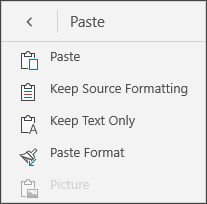
Decupare și lipire sau copiere și lipire: Selectați un text, atingeți pictograma foarfecă pentru a decupa textul sau pictograma copiere pentru a copia textul, atingeți o locație nouă, apoi atingeți pictograma clipboard. Atingeți săgeata de lângă clipboard pentru a vedea meniul Lipire . Puteți să selectați Lipire, Păstrare formatare sursă, Păstrare doar text sau Lipire format.
- Căutați o definiție: selectați un cuvânt, apoi atingeți Căutare inteligentă.