

Utilizați sfârșiturile de secțiuni pentru a împărți și formata documente de toate dimensiunile. De exemplu, puteți să împărțiți secțiunile în capitole și să adăugați formatare, cum ar fi coloane, anteturi și subsoluri, borduri de pagină, la fiecare.
Adăugarea unui sfârșit de secțiune
Selectați locul de unde doriți să înceapă o secțiune nouă.
Salt laSfârșituriaspect>.
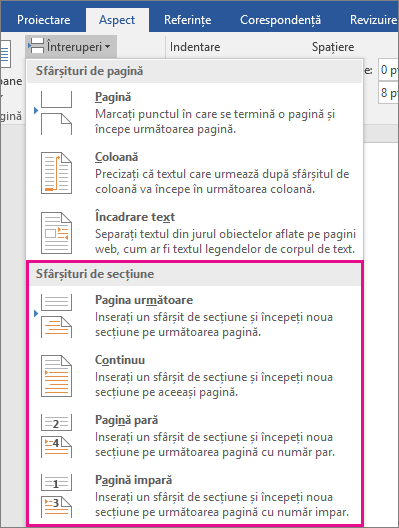
Alegeți tipul de sfârșit de secțiune dorit:
-
Pagina următoare Sfârșitul de secțiune începe noua secțiune la pagina următoare.

-
Continuu Sfârșitul de secțiune începe noua secțiune pe aceeași pagină. Acest tip de sfârșit de secțiune este utilizat adesea pentru a modifica numărul de coloane fără a începe o pagină nouă.

-
Pagină pară Sfârșitul de secțiune începe o secțiune nouă pe următoarea pagină pară.

-
Pagină impară Sfârșitul de secțiune începe o secțiune nouă pe următoarea pagină impară.

-
Pagina următoare Sfârșitul de secțiune începe noua secțiune la pagina următoare.
