
Puteți insera cu ușurință un caracter special, o fracție sau alt simbol în documentele Word.
Cel mai important lucru de înțeles atunci când inserați simboluri, fracții, caractere speciale sau caractere internaționale este că fontul utilizat este esențial. Nu toate fonturile au aceleași caractere. De exemplu, fontul Elephant nu conține caractere fracție, în timp ce Verdana are. Prin urmare, este important să utilizați fontul potrivit pentru a găsi simbolul sau caracterul dorit.
Aceste marcaje sunt simboluri statice. În cazul în care căutați o casetă de selectare interactivă pe care să puteți face clic pentru a bifa sau a debifa, consultați Crearea unei liste de verificare în Word.
Simboluri cum ar fi moneda (¥), muzică (♫) sau marcaje de selectare (✔)
- Plasați cursorul în fișier, în locul în care doriți să inserați simbolul.
- Accesați Inserați>simbolul.
- Alegeți un simbol sau alegeți Mai multe simboluri.
- Defilați în sus sau în jos pentru a găsi simbolul pe care doriți să-l inserați.
Seturi diferite de fonturi conțin adesea simboluri diferite, iar simbolurile cel mai des utilizate se află în setul de fonturi Segoe UI . Utilizați selectorul de font de deasupra listei de simboluri pentru a alege fontul pe care doriți să îl parcurgeți. - Când găsiți simbolul dorit, faceți dublu clic pe acesta. Simbolul va fi inserat în fișier.
- Selectați Închidere.
Sfat
Dacă doriți să faceți simbolul mai mare sau mai mic, selectați-l și utilizați setarea Dimensiune font.
Dacă aveți de gând să inserați des același simbol, luați în considerare configurarea Corectării automate pentru a-l insera pentru dvs. Puteți găsi mai multe informații despre aceasta aici: Inserați un marcaj de selectare sau alt simbol utilizând Corectare automată.
Caractere speciale, cum ar fi liniile (em sau marcajele de secțiune) (§)
Faceți clic sau atingeți locul unde doriți să inserați caracterul special.
Salt la Inserați>simbolul>Mai multe simboluri.
Salt la caractere speciale.
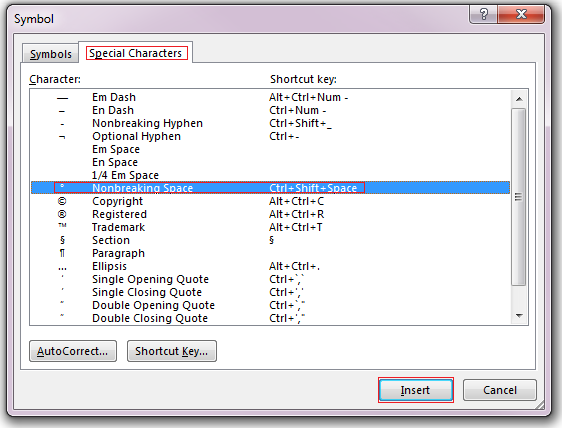
Faceți dublu clic pe caracterul pe care doriți să-l inserați.
Sfat
Multe dintre caracterele speciale au taste de comenzi rapide asociate. Dacă doriți să inserați acel caracter special din nou în viitor, apăsați tasta de comenzi rapide. ALT+CTRL+C inserează simbolul Drepturi de autor (©), de exemplu.
Selectați Închidere.
Fracții (1/3, 2/5)
Unele fracții (1/4, 1/2 și 3/4) comută automat la un caracter fracție (1/4, 1/2, 3/4) atunci când le tastați. Însă altele nu (1/3, 2/3, 1/5 etc.), așadar, dacă doriți să le inserați ca simboluri, va trebui să utilizați procesul de inserare a simbolurilor.
Faceți clic sau atingeți locul în care doriți să inserați fracția.
Salt la Inserați>simbolul>Mai multe simboluri.
În lista verticală Subset , alegeți Number Forms.

Notă
Nu toate fonturile au un subset de formulare numerice. Dacă nu vedeți subsetul de forme de numere disponibil pentru fontul dvs., va trebui să utilizați un alt font, cum ar fi Calibri, pentru a insera caracterul fracție.
Faceți dublu clic pe fracția pe care doriți să o inserați.
Selectați Închidere.
Doar câteva fracții comune au un simbol pe care îl puteți înlocui. Pentru fracții mai neobișnuite, cum ar fi 8/9, puteți aproxima simbolul setând numărătorul ca exponent și numitorul ca indice. Pentru mai multe informații, consultați Inserarea unui text în format indice sau exponent.
Caractere internaționale precum ¿ sau ü
Dacă intenționați să tastați deseori în alte limbi, ar trebui să luați în considerare schimbarea structurii tastaturii la acea limbă. Puteți găsi mai multe informații despre aceasta la Activarea sau schimbarea limbii pentru structura tastaturii.
Pentru caracterele unice, aproape întotdeauna există comenzi rapide de la tastatură în Office pentru a face acest lucru. De exemplu:
- CTRL+SHIFT+ALT+? inserează un ¿
- CTRL+SHIFT+~ urmat imediat de "a" va insera ã.
- CTRL+SHIFT+: urmat imediat de "u" va insera ü.
Pentru mai multe informații despre caracterele internaționale, consultați: Comenzi rapide de la tastatură pentru caracterele internaționale.
Utilizarea de coduri de caractere ASCII sau Unicode pentru a insera un simbol
De asemenea, puteți utiliza codul de caracter al simbolului pe post de comandă rapidă de la tastatură. Simbolurile și caracterele speciale sunt inserate utilizând coduri ASCII sau Unicode. Vă puteți da seama care este care este atunci când căutați codul pentru caracter.
Salt la Inserați>simbolul>Mai multe simboluri.
Defilați în sus sau în jos în listă pentru a găsi simbolul dorit. Poate fi necesar să schimbați fontul sau subsetul pentru a-l găsi.
Sfat
Fontul Segoe UI Symbol are o colecție foarte mare de simboluri Unicode din care puteți alege.
În partea din dreapta jos, veți vedea casetele pentru Cod caracter și un cod de la:. Codul de caracter este ceea ce veți introduce pentru a insera acest simbol de la tastatură , iar de la: vă spune ce tip de caracter este. Dacă from: spune "Unicode (hex)", este un caracter Unicode. Dacă from: spune "Simbol (zecimal)", atunci este un caracter ASCII.
 Unicode

ASCII
Informații și tabele de caractere ASCII și Unicode
Pentru mai multe informații despre utilizarea caracterelor ASCII sau Unicode, consultați Inserarea de coduri de caractere ASCII sau Unicode.
Inserarea unui marcaj de selectare
Pentru informații despre inserarea unui marcaj de selectare, consultați Inserarea unui marcaj de selectare.