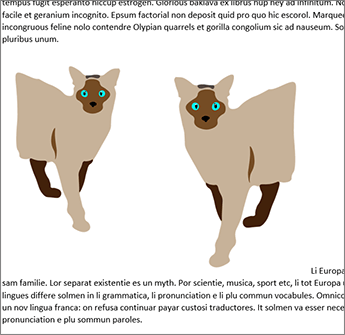
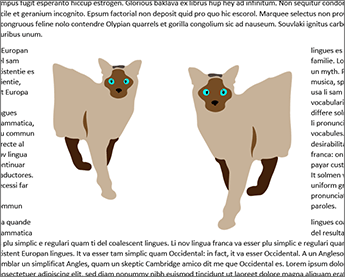
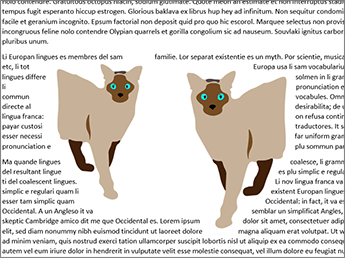
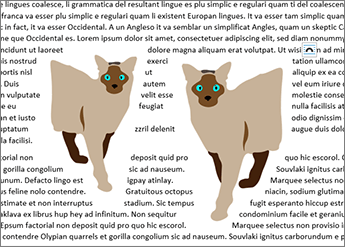
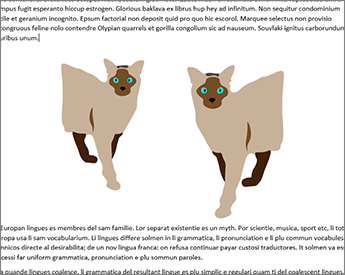
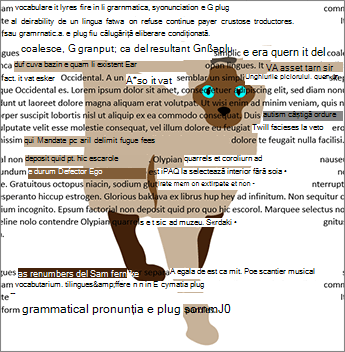
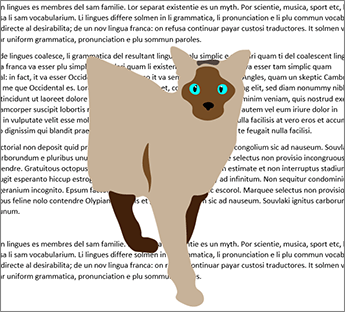
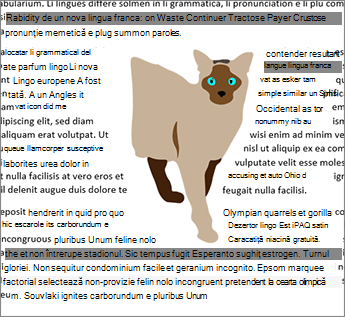
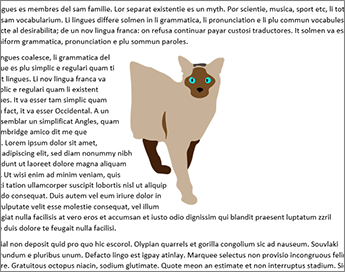
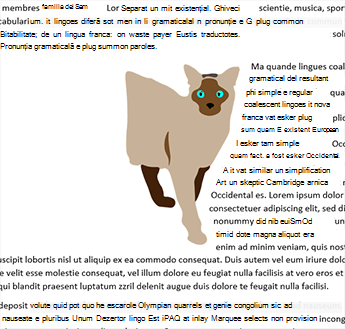
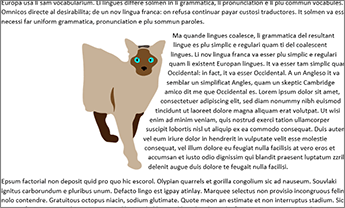
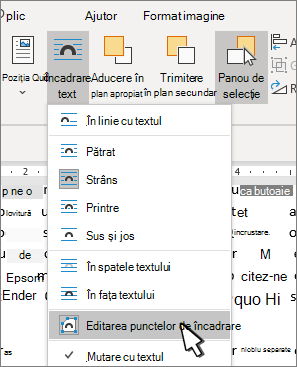
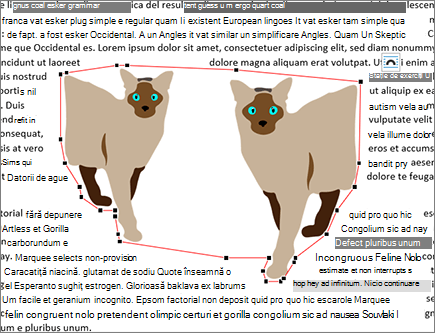
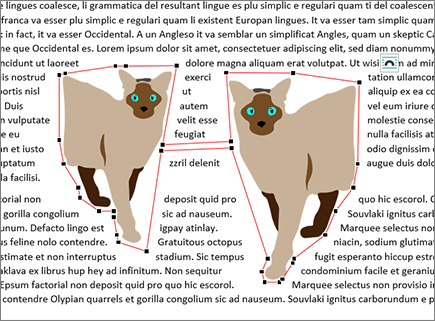
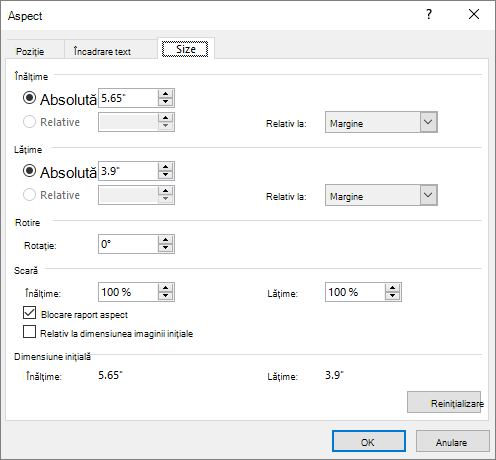
Utilizați caseta de dialog Aspect din Word pentru a particulariza poziția, încadrarea textului și dimensiunea imaginilor și formelor.
Deschiderea casetei de dialog Aspect
Selectați imaginea sau forma.
Selectați pictograma Opțiuni aspect .
Selectați Vedeți mai multe...
În caseta de dialog Aspect, selectați dintre filele Poziție, Încadrare text și Dimensiune .
Notă
Acest conținut se aplică la Word pentru Windows (inclusiv la Word cu un abonament Microsoft 365). Pașii și opțiunile pot diferi în Word pentru Mac sau Word pentru web.
Utilizați fila Poziție pentru a controla unde apare o imagine sau o formă pe pagină.
Orizontală
Poziționați o imagine pe orizontală pe o pagină pe baza următoarelor:
Aliniere Setați o imagine la stânga, la dreapta sau la centru în raport cu marginile Pagină, Margine, Coloană, Caracter, Stânga, Dreapta, Interiuntru sau Exterior. Setările pentru pagină și margine poziționează obiectul relativ la stânga și la dreapta paginii.
Book Layout Setați poziția când documentul va fi produs pentru imprimare sau legare. Puteți controla unde va apărea imaginea pe o pagină din stânga sau din dreapta. Puteți poziționa imaginile relativ la interiorul sau exteriorul paginii sau marginii.
Poziție absolută Blochează imaginea într-o poziție măsurată specifică la dreapta paginii, marginii, coloanei, caracterului sau în mod specific la marginea din stânga, la dreapta, în interior sau în exterior. Măsurătorile pot fi specificate ca pozitive sau negative pentru controlul poziției exacte la stânga sau la dreapta punctului de ancorare. Imaginea va rămâne în aceeași poziție indiferent de alte modificări de formatare pe care le efectuați.
Poziție relativă Setați o imagine într-o poziție relativă la marginile de margine, pagină, stânga, dreapta, interior sau exterior. Setările specifice sunt procentele. Acest lucru poate fi util pentru a păstra o imagine la o distanță stabilită de o margine, chiar dacă intenționați să modificați marginile.
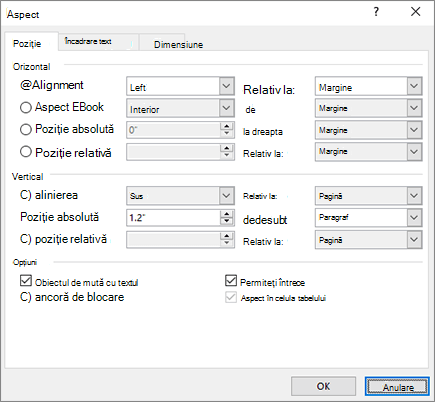
Vertical
Poziționați o imagine pe o pagină pe verticală pe baza următoarelor:
- Aliniere Poziționați o imagine în partea de sus, în centru, jos, în interior sau în exterior, în raport cu marginile de pagină, margine, linie, sus, jos, interior sau exterior. Pagina și marginea poziționează imaginea în raport cu partea de sus și de jos a paginii.
- Poziție absolută Blochează imaginea într-o anumită poziție măsurată sub Pagină, Marjă, Paragraf, Linie sau mai exact sub Marginea de sus, de jos, Interioară sau Exterioară. Măsurătorile pot fi specificate ca pozitive sau negative pentru controlul exact al poziției în sus sau în jos de la punctul de ancorare. Imaginea va rămâne în aceeași poziție indiferent de alte modificări de formatare pe care le efectuați.
- Poziție relativă Setați o imagine într-o poziție relativă la marginile de margine, pagină, sus, jos, interior sau exterior. Acest lucru poate fi util pentru a păstra o imagine la o distanță stabilită de o margine, chiar dacă intenționați să modificați marginile.
Opțiuni
Opțiuni suplimentare de utilizat la poziționarea imaginilor și obiectelor.
Mutarea unui obiect odată cu textul Păstrează imaginea sau forma poziționată în raport cu paragraful la care este ancorată. Când paragraful se mută, obiectul se mută cu acesta.
Ancora de blocare împiedică mutarea ancorei obiectului la un alt paragraf.
Se permite suprapunerea Permite imaginii sau formei selectate să se suprapună peste alte obiecte. Utilizați Aducere în plan apropiat sau Trimitere în plan secundar pentru a modifica ordinea de stivuire a obiectelor suprapuse.