Există multe motive pentru a asculta un document, cum ar fi corectura, multitaskingul sau înțelegerea sporită și învățarea. Word face posibilă ascultarea, utilizând capacitatea de text transformat în vorbire (TTS) a dispozitivului pentru a reda text scris sub formă de cuvinte rostite.
Ascultarea cu citirea cu voce tare
 Citirea cu voce tare este disponibilă doar pentru Office 2019, Office 2021 și Microsoft 365.
 |
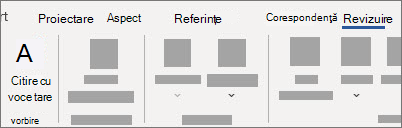
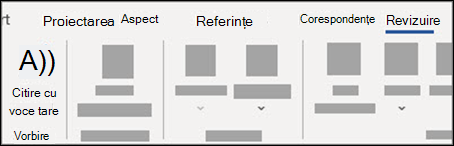
Pe fila Revizuire , selectați Citire cu voce tare.
Pentru a reda Citire cu voce tare, selectați Redare în din controale.
Pentru a pune în pauză Citirea cu voce tare, selectați Pauză.
Pentru a trece de la un paragraf la altul, selectați Anteriorul sau Următorul.

Pentru a ieși din Citire cu voce tare, selectați Oprire (x).
Modificarea setărilor de Citire cu voce tare
Selectați pictograma rotiță dințată din controalele din dreapta sus.
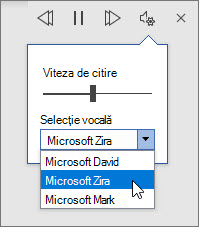
Utilizați glisorul Viteză de citire pentru a modifica viteza de citire.
Sub Selecție voce, selectați vocea dorită.
Ascultați textul selectat folosind citirea cu voce tare.
Selectați textul care să fie citit cu voce tare.
Începeți Citirea cu voce tare din fila Revizuire sau selectați Redați în interfața de utilizator Citire cu voce tare.
Ascultați cu citire interactivă cu voce tare
Notă
Citirea interactivă cu voce tare este disponibilă doar pentru utilizatorii cu licență Microsoft Copilot.
Pe fila Revizuire , selectați Citire cu voce tare.
Citirea va începe automat.
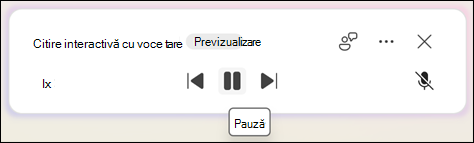
Pentru a pune în pauză Citirea cu voce tare, selectați Pauză.
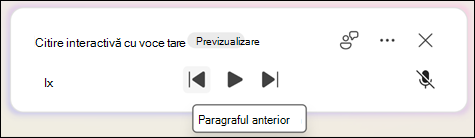
Pentru a trece de la un paragraf la altul, selectați Anteriorul sau Următorul.
Pentru a ieși din Citire cu voce tare, selectați Ieșire (x).
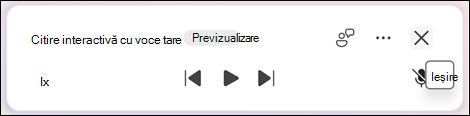
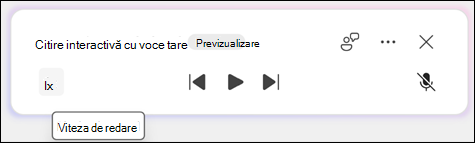
Pentru a adresa Copilot întrebări legate de document, selectați butonul Activare sunet .
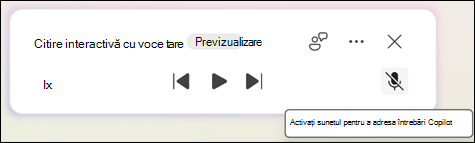
Pentru a dezactiva sunetul dvs. în timp ce ascultați răspunsul, selectați butonul Dezactivare sunet .
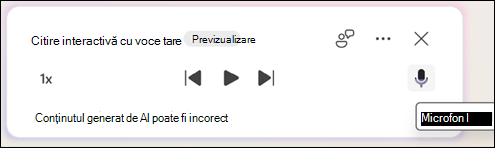
Pentru a comuta înapoi la citire cu voce tare, selectați butonul Redare sau spuneți Reveniți la citire.
Modificarea setărilor de citire interactivă cu voce tare
Selectați pictograma ... în controalele din dreapta sus.
Sub Selecție voce, selectați vocea dorită.
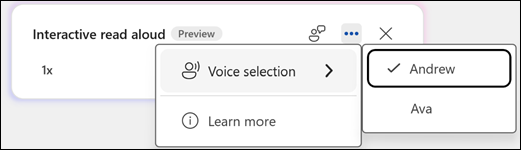
Utilizați selectorul vitezei de citire pentru a modifica viteza de citire.
Ascultați textul selectat folosind citirea cu voce tare.
Selectați textul care să fie citit cu voce tare.
Începeți Citirea cu voce tare din fila Revizuire sau selectați Redați în interfața de utilizator Citire cu voce tare.
Comenzi rapide de la tastatură
Puteți controla cu ușurință Citirea cu voce tare utilizând următoarele comenzi rapide de la tastatură din Windows:
| CTRL + Alt + bara de spațiu |
Pornirea citirii cu voce tare |
| CTRL + spațiu |
Redare sau punere în pauză Citire cu voce tare |
| Ctrl + săgeată la stânga |
Salt la începutul paragrafului curent |
| Ctrl + săgeată la stânga + săgeată la stânga |
Salt la începutul paragrafului anterior |
| Ctrl + săgeată la dreapta |
Salt înainte la începutul paragrafului următor |
| Alt + săgeată la stânga |
Reducerea vitezei de citire |
| Alt + săgeată la dreapta |
Creșterea vitezei de citire |
Ascultați-vă documentele cu Vorbire
Vorbire este o caracteristică încorporată în Word, Outlook, PowerPoint și OneNote. Vorbire citește cu voce tare doar textul selectat. Citire cu voce tare citește întregul document începând de la locația cursorului, ca într-o carte audio.
Pentru a utiliza Vorbire:
Selectați un cuvânt sau un bloc de text din document.
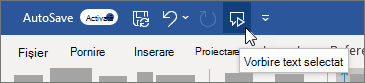
În bara de instrumente Acces rapid, selectați pictograma Enunțați textul selectat .
Limbi acceptate
Citirea cu voce tare utilizează limba de verificare setată pentru document. Pentru a schimba limba, consultați articolul de ajutor Remediați citirea textului transformat în vorbire într-o limbă nepotrivită.
Voci
În funcție de platformă, textul transformat în vorbire (TTS) utilizează software încorporat în dispozitivul dvs. sau printr-un serviciu Microsoft. Vocile disponibile vor diferi între serviciile TTS. Dacă utilizați Immersive Reader, consultați articolul de ajutor Descărcați voci pentru Immersive Reader, modul Citire și Citire cu voce tare pentru mai multe informații.
Echipa noastră depune eforturi pentru a face vocile să sune mai natural, așa că continuați să căutați îmbunătățiri.
Depanare
Dacă nu vedeți Citirea cu voce tare disponibilă, asigurați-vă că sunteți conectat la contul Microsoft 365, apoi încercați să reporniți aplicația Word sau să vă deconectați și să vă deconectați din nou.
Dacă nu puteți accesa Voci neuronale, asigurați-vă că aveți o conexiune stabilă la internet și că sunteți conectat la contul Microsoft 365.
Confidențialitate
Citirea cu voce tare nu stochează conținutul sau datele audio. Microsoft vă utilizează conținutul doar pentru a vă oferi rezultate audio. Pentru mai multe informații despre experiențele care analizează conținutul, consultați Experiențe conectate în Office.
În MacOS, puteți asculta documente utilizând citirea cu voce tare sau vorbirea.
Ascultați cu Citire cu voce tare pentru MacOS
|
Citirea cu voce tare este disponibilă doar pentru Office 2019, Office 2021 și Microsoft 365. |
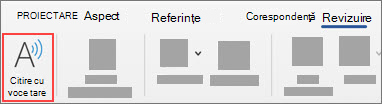
Pe fila Revizuire , selectați Citire cu voce tare.
Pentru a reda Citire cu voce tare, selectați Redare în din controale.
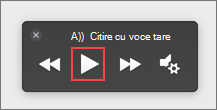
Pentru a pune în pauză Citirea cu voce tare, selectați Pauză.
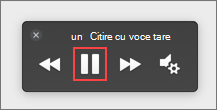
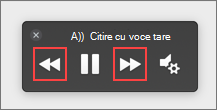
Pentru a trece de la un paragraf la altul, selectați Anteriorul sau Următorul.
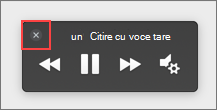
Pentru a ieși din Citire cu voce tare, selectați Oprire (x).
Modificarea setărilor de Citire cu voce tare
Selectați pictograma rotiță dințată din controale pentru a deschide setările.
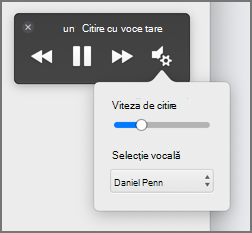
Utilizați glisorul Viteză de citire pentru a modifica viteza vocii.
Sub Selecție voce, selectați vocea dorită.
Ascultați textul selectat folosind citirea cu voce tare.
Selectați textul care să fie citit cu voce tare.
Porniți Citirea cu voce tare din fila Revizuire sau din comanda rapidă sau selectați Redare în interfața de utilizator Citire cu voce tare.
Comenzi rapide de la tastatură
Puteți controla cu ușurință Citire cu voce tare utilizând următoarele comenzi rapide de la tastatură pe MacOS:
| CTRL + Option + spațiu |
Pornirea citirii cu voce tare |
| Option + spațiu |
Redare sau punere în pauză Citire cu voce tare |
| Opțiune + săgeată în sus |
Salt la începutul paragrafului anterior |
| Opțiune + săgeată în jos |
Salt înainte la începutul paragrafului următor |
Ascultați-vă documentele folosind funcția Vorbire
Vorbire este o caracteristică de accesibilitate încorporată în MacOS. După ce activați funcția Vorbire pentru Mac, puteți să selectați text și să îl citiți, apăsând o combinație de tastatură pe care ați definit-o.
Pentru a activa funcția Vorbire, procedați astfel:
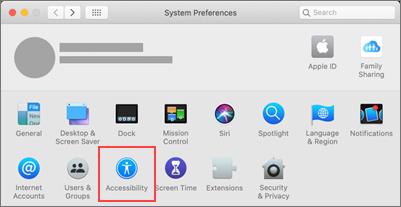
În meniul Apple, selectați System Preferences (Preferințe sistem).
În fereastra Preferințe de sistem , selectați Accesibilitate.
În listă, selectați Vorbire, apoi bifați caseta de selectare de lângă Enunțați textul selectat atunci când este apăsată tasta.
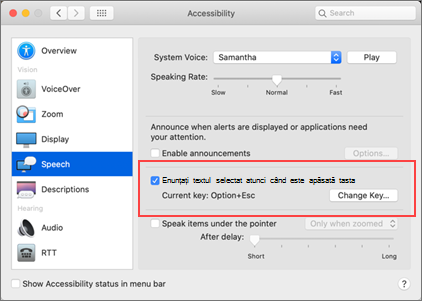
În setările pentru vorbire, puteți, de asemenea, să schimbați combinația de tastaturi, să selectați o altă voce a sistemului și să ajustați rata vorbirii.
Limbi acceptate
Citirea cu voce tare utilizează limba de verificare setată pentru document. Pentru a schimba limba, consultați articolul de ajutor Remediați citirea textului transformat în vorbire într-o limbă nepotrivită.
Voci
În funcție de platformă, textul transformat în vorbire (TTS) utilizează software care este încorporat în dispozitiv sau de un serviciu Microsoft. Vocile disponibile vor diferi între serviciile TTS. Dacă utilizați Immersive Reader, consultați articolul de ajutor Descărcați voci pentru Immersive Reader, modul Citire și Citire cu voce tare pentru mai multe informații.
Echipa noastră depune eforturi pentru a face vocile să sune mai natural, așa că continuați să căutați îmbunătățiri.
Depanare
Dacă nu vedeți citirea cu voce tare disponibilă, asigurați-vă că sunteți conectat la contul Microsoft 365, apoi încercați să reporniți aplicația Word sau să vă deconectați și să vă reconectați.
Dacă nu puteți accesa vocile neuronale, asigurați-vă că aveți conexiuni stabile la internet și că sunteți conectat la contul Microsoft 365.
Confidențialitate
Citirea cu voce tare nu stochează conținutul sau datele audio. Microsoft vă utilizează conținutul doar pentru a vă oferi rezultate audio. Pentru mai multe informații despre experiențele care analizează conținutul, consultați Experiențe conectate în Office.
În Word pentru web, vă puteți asculta documentele utilizând Immersive Reader.
Utilizarea Immersive Reader
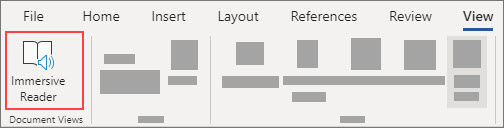
Pe fila Vizualizare, accesați Vizualizări document și selectați Immersive Reader.
În Immersive Reader, selectați butonul Redare din partea de jos.
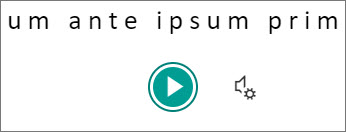
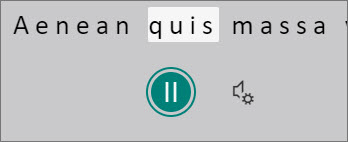
Pentru a pune în pauză citirea, selectați butonul Pauză din partea de jos.
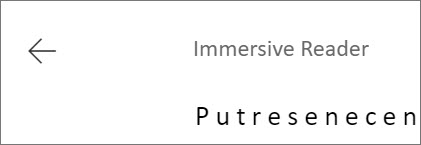
Pentru a ieși din Immersive Reader, selectați săgeata din stânga sus.
Modificarea setărilor Immersive Reader
Puteți modifica viteza vocii și selecția pentru Immersive Reader.
Selectați pictograma rotiță dințată din partea de jos pentru a deschide Setări pentru voce.
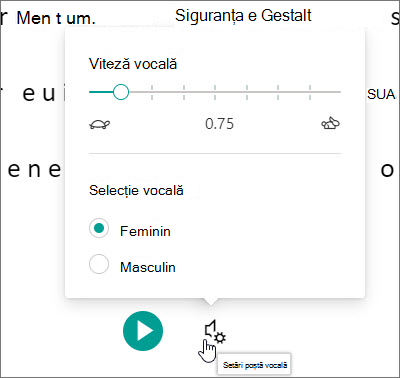
Utilizați glisorul Viteză voce pentru a schimba viteza vocii.
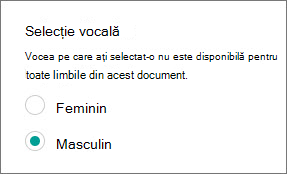
Selectați Feminin sau Masculin pentru voce. Rețineți că unele limbi vor fi disponibile la o singură voce.
Voci
În funcție de platformă, textul transformat în vorbire (TTS) utilizează software încorporat în dispozitivul dvs. sau printr-un serviciu Microsoft. Vocile disponibile vor diferi între serviciile TTS. Dacă utilizați Immersive Reader, consultați articolul de ajutor Descărcați voci pentru Immersive Reader, modul Citire și Citire cu voce tare pentru mai multe informații.
Echipa noastră depune eforturi pentru a face vocile să sune mai natural, așa că continuați să căutați îmbunătățiri.
Depanare
Dacă nu vedeți citirea cu voce tare disponibilă, asigurați-vă că sunteți conectat la contul Microsoft 365, apoi încercați să reporniți aplicația Word sau să vă deconectați și să vă reconectați.
Confidențialitate
Citirea cu voce tare nu stochează conținutul sau datele audio. Microsoft vă utilizează conținutul doar pentru a vă oferi rezultate audio. Pentru mai multe informații despre experiențele care analizează conținutul, consultați Experiențe conectate în Office.
Ascultarea cu Citirea cu voce tare în Word pentru iPad
Atingeți pictograma meniu din partea de sus.
Atingeți Citire cu voce tare.
Pentru a reda Citire cu voce tare, atingeți Redare în controale.

Pentru a pune în pauză Citirea cu voce tare, atingeți Pauză.

Pentru a trece de la un paragraf la altul, atingeți Anteriorul sau Următorul.

Pentru a ieși din Citire cu voce tare, atingeți Oprire (x).

Ascultați textul selectat folosind citirea cu voce tare.
Selectați textul care să fie citit cu voce tare.
Pornește Citirea cu voce tare din fila Revizuire sau din meniul de depășire sau selectează Redare în interfața de utilizator Citire cu voce tare.
Modificarea setărilor de Citire cu voce tare pentru iPad
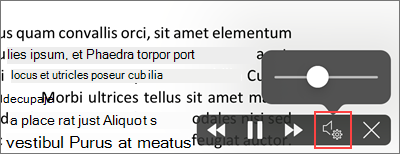
În controalele Citire cu voce tare, atingeți pictograma rotiță.
Utilizați glisorul pentru a mări sau a micșora viteza de citire.
Ascultarea cu Citirea cu voce tare în Word pentru iPhone
Atingeți pictograma creion din partea de sus pentru a deschide panglica.
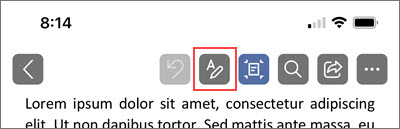
Atingeți fila Revizuire .
Atingeți pictograma roată dințată, apoi atingeți Citire cu voce tare.
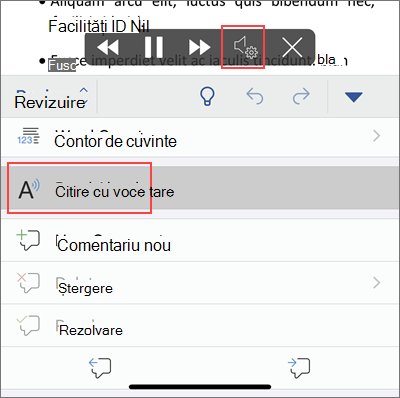
Pentru a reda Citire cu voce tare, atingeți Redare.

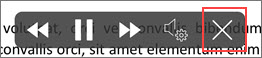
Pentru a pune în pauză Citirea cu voce tare, atingeți Pauză.

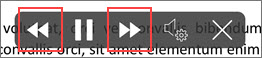
Pentru a trece de la un paragraf la altul, atingeți Anteriorul sau Următorul.
Pentru a ieși din Citire cu voce tare, atingeți Oprire (x).
Modificarea setărilor de Citire cu voce tare pentru iPhone
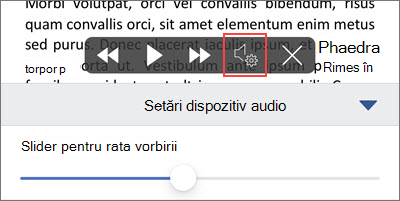
Pentru a modifica rata vorbirii, în controalele Citire cu voce tare, atingeți pictograma rotiță.
Sub Setări audio, utilizați glisorul ratei de vorbire pentru a crește sau a micșora viteza de citire.
Limbi acceptate
Când sunteți online, Citire cu voce tare încearcă să detecteze limba textului și poate accepta mai multe limbi într-un singur document. Pentru lista completă de limbi acceptate, consultați articolul de ajutor Suportul pentru limbi și voce pentru serviciul de vorbire.
Voci
În funcție de platformă, textul transformat în vorbire (TTS) utilizează software încorporat în dispozitivul dvs. sau printr-un serviciu Microsoft. Vocile disponibile vor diferi între serviciile TTS. Dacă utilizați Immersive Reader, consultați articolul de ajutor Descărcați voci pentru Immersive Reader, modul Citire și Citire cu voce tare pentru mai multe informații.
Echipa noastră depune eforturi pentru a face vocile să sune mai natural, așa că continuați să căutați îmbunătățiri.
Depanare
Dacă nu vedeți citirea cu voce tare disponibilă, asigurați-vă că sunteți conectat la contul Microsoft 365, apoi încercați să reporniți aplicația Word sau să vă deconectați și să vă reconectați.
Confidențialitate
Citirea cu voce tare nu stochează conținutul sau datele audio. Microsoft vă utilizează conținutul doar pentru a vă oferi rezultate audio. Pentru mai multe informații despre experiențele care analizează conținutul, consultați Experiențe conectate în Office.
Ascultarea cu Citirea cu voce tare în Word pentru Android telefonul
În partea de sus, atingeți pictograma de meniu.
Atingeți Citire cu voce tare.
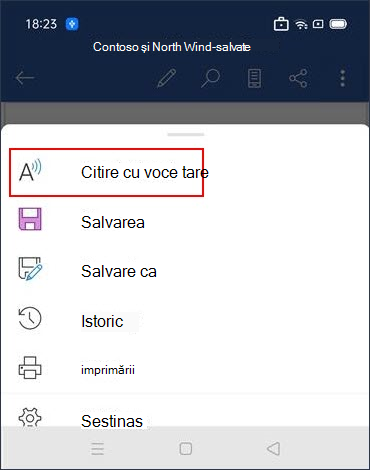
Pentru a reda Citire cu voce tare, atingeți Redare.

Pentru a pune în pauză Citirea cu voce tare, atingeți Pauză.

Pentru a trece de la un paragraf la altul, atingeți Anteriorul sau Următorul.

Pentru a ieși din Citire cu voce tare, atingeți Oprire (x).

Ascultați textul selectat folosind citirea cu voce tare.
Selectați textul care să fie citit cu voce tare.
Pornește Citirea cu voce tare din fila Revizuire sau din meniul de depășire sau selectează Redare în interfața de utilizator Citire cu voce tare.
Modificarea setărilor de Citire cu voce tare pentru telefonul Android
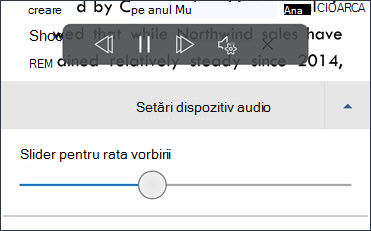
Pentru a modifica rata vorbirii, în controalele Citire cu voce tare, atingeți pictograma rotiță.
Sub Setări audio, ajustați cursorul pentru a crește sau a micșora viteza de citire.
Limbi acceptate
Pentru lista completă de limbi acceptate, consultați articolul de ajutor Suportul pentru limbi și voce pentru serviciul de vorbire.
Voci
În funcție de platformă, textul transformat în vorbire (TTS) utilizează software încorporat în dispozitivul dvs. sau printr-un serviciu Microsoft. Vocile disponibile vor diferi între serviciile TTS. Dacă utilizați Immersive Reader, consultați articolul de ajutor Descărcați voci pentru Immersive Reader, modul Citire și Citire cu voce tare pentru mai multe informații.
Echipa noastră depune eforturi pentru a face vocile să sune mai natural, așa că continuați să căutați îmbunătățiri.
Depanare
Dacă nu vedeți citirea cu voce tare disponibilă, asigurați-vă că sunteți conectat la contul Microsoft 365, apoi încercați să reporniți aplicația Word sau să vă deconectați și să vă reconectați.
Confidențialitate
Citirea cu voce tare nu stochează conținutul sau datele audio. Microsoft vă utilizează conținutul doar pentru a vă oferi rezultate audio. Pentru mai multe informații despre experiențele care analizează conținutul, consultați Experiențe conectate în Office.


