
Instrumentele de citire obișnuite sunt încorporate direct în Word: parcurgerea unui document, adăugarea de comentarii, definirea și traducerea cuvintelor, copierea sau evidențierea textului, precum și alte instrumente de citire convenabile. Puteți să activați sau să dezactivați modul pe ecran complet din panglică.
Dacă citiți un document, nu scrieți sau editați major, faceți clic sau atingeți Vizualizare>mod citire pentru a ascunde instrumentele de scriere și meniurile și a lăsa mai mult spațiu pentru paginile propriu-zise. Modul Citire potrivește automat aspectul paginii cu dispozitivul, utilizând coloane și dimensiuni mai mari de fonturi, ambele putând fi ajustate.
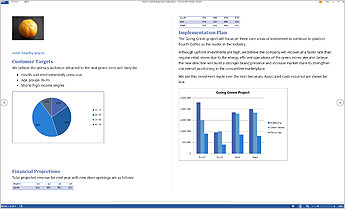
Pentru a ieși din modul citire, faceți clic sau atingeți Vizualizare>editare document
Citire
Faceți clic pe Vizualizare>Mod citire pentru a comuta la aspectul Mod Citire.
Notă
Unele caracteristici de editare din Modul Citire pot necesita comutarea la modul Editare .
Pagina următoare
Defilați pentru a parcurge documentul. În anumite aspecte, puteți utiliza, de asemenea, tastele săgeată la stânga și la dreapta pentru a vă deplasa între pagini.
Mărire sau micșorare
În modul Citire, unele caracteristici de zoom pot fi limitate. Pentru a face textul mai ușor de citit, ajustați setările de vizualizare sau comutați la vizualizarea Aspect pagină imprimată pentru controale de zoom complet.
Adăugarea sau citirea comentariilor
- Pentru a vizualiza comentarii în Word pentru Windows, comutați la modul Editare și selectați Revizuire>Afișare comentarii pentru a deschide panoul Comentarii.
- Pentru a vă adăuga propriile comentarii, selectați conținutul despre care doriți să comentați, faceți clic dreapta pe acesta, apoi faceți clic pe Comentariu nou și tastați în balonul de comentarii care apare.
Copiere
Selectați și faceți clic cu butonul din dreapta pe textul pe care doriți să îl copiați și faceți clic pe Copiere.
Traducerea textelor
Faceți clic dreapta pe textul pe care doriți să îl traduceți. selectați Traducere.
Evidențiere
Pentru a evidenția textul, comutați la modul de editare . Apoi selectați și faceți clic dreapta pe text, selectați Evidențiere și alegeți o culoare.
Extindere și restrângere
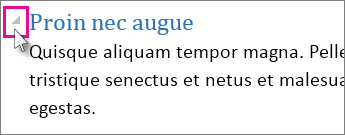
Restrângeți sau extindeți părți dintr-un document, cu doar un clic sau o apăsare. Săgeata de extindere/restrângere apare atunci când vă opriți lângă un titlu. (Dacă utilizați un dispozitiv de atingere, acestea sunt vizibile întotdeauna.)
Reluarea citirii
Redeschideți documentul și continuați să citiți de unde ați rămas. Word reține unde ați rămas, chiar și atunci când redeschideți un document online de pe alt computer.