Dacă documentul are prea mult spațiu între linii, faceți-i să arate așa cum doriți.
- Selectați paragraful pe care doriți să-l modificați sau apăsați Ctrl+A pentru a selecta tot textul.
- Salt la linia de pornire>și spațierea paragrafelor.
- Selectați interlinia dorită.
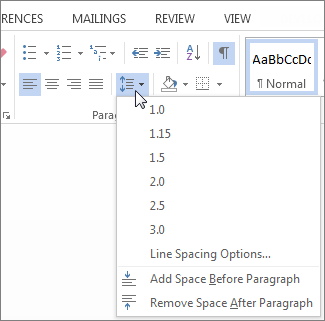
Spațierea implicită este de 1,15 rânduri, ceea ce vă oferă ceva mai mult spațiu între rânduri și 10 puncte de spațiere după fiecare paragraf, pentru o lizibilitate mai bună.
- Pentru o spațiere mai exactă, selectați Opțiuni interlinie și faceți modificări sub Spațiere. Pentru mai multe informații, consultați Ajustarea indentării și spațierii.
Pentru a face noua setare implicită, consultați Modificarea interliniei implicite în Word.
- Selectați paragraful pe care doriți să-l modificați sau apăsați Command (⌘) +A pentru a selecta tot textul.
- Salt la linia de pornire>și spațierea paragrafelor.

- Selectați interlinia dorită.
Spațierea implicită este de 1,15 rânduri, ceea ce vă oferă ceva mai mult spațiu între rânduri și 10 puncte de spațiere după fiecare paragraf, pentru o lizibilitate mai bună.
- Pentru o spațiere mai exactă, selectați Opțiuni interlinie și faceți modificări sub Spațiere.
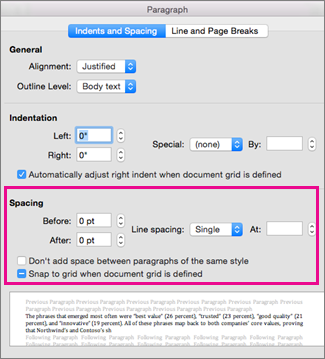
- Pentru mai multe informații, consultați Ajustarea indentării și spațierii.
Pentru a face noua setare implicită, consultați Modificarea interliniei implicite în Word.
- Faceți clic sau atingeți oriunde în paragraful pe care doriți să-l modificați sau apăsați Ctrl+A pentru a selecta tot textul.
- Faceți clic peInterliniede pornire>.
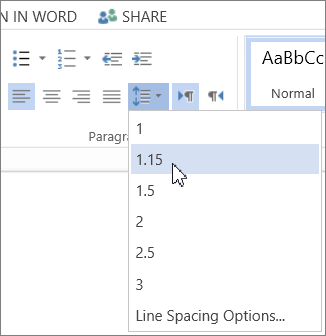
- Selectați interlinia dorită.
- Dacă doriți o spațiere mai exactă, selectați Opțiuni interlinie.
