
Dacă doriți ca documentul să fie citit, dar nu și editat, îl puteți salva ca fișier PDF. Atunci când faceți acest lucru, PDF-ul va păstra formatarea și va fi adesea un fișier mai mic decât documentul original. Fișierele PDF etichetate ajută cititoarele de ecran și alte tehnologii de asistare să determine mai ușor o ordine logică de citire și navigarea pentru fișier, precum și permit rearanjarea conținutului atunci când utilizați ecrane mari, asistenți digitali personal (PDA) și telefoane mobile. Această etichete se poate face automat atunci când salvați un fișier în format PDF.
Salvarea documentului ca PDF etichetat
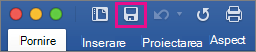
În meniul Fișier, selectați Salvare ca. Sau puteți salva un fișier selectând pictograma Salvare din panglică.
În caseta Salvare ca , tastați un nume pentru fișier.
Important
- Dați fișierului PDF alt nume decât documentului original. Astfel, veți avea două fișiere: un document Word pe care puteți continua să-l editați și un fișier PDF pe care îl puteți partaja.
- Dacă nu modificați numele, documentului i se va face conversia la PDF și nu îl veți putea modifica înapoi fără a utiliza un software specializat sau un program de completare terț.
În caseta Format fișier, selectați PDF.
Selectați Export.
Trimiterea prin e-mail a unei copii PDF a documentului din Word
Puteți trimite o copie PDF a documentului direct din Word.
- În meniul Fișier, faceți clic pe Partajare>Trimitere PDF. Word va crea un fișier PDF și îl va atașa la un mesaj de e-mail nou.
Consultați și
Salvarea sau conversia la PDF sau XPS în aplicațiile desktop Office