
- Selectați Inserare>ecuație sau apăsați Alt + =.
- Selectați ecuația de care aveți nevoie.
- Vedeți panglica pentru mai multe opțiuni de Structuri și Conversie .
Pentru a scrie o ecuație de la zero, apăsați Alt += pe tastatură.
sau
Inserare>Ecuație>Inserare ecuație nouă.
Utilizați degetul, stylusul sau mouse-ul pentru a scrie ecuația.
Vedeți panglica pentru mai multe opțiuni de Structuri și Conversie .
Adăugarea unei ecuații în galeria de ecuații
- Selectați ecuația pe care doriți să o adăugați.
- Alegeți săgeata în jos și selectați Salvare ca ecuație nouă....
- Tastați un nume pentru ecuație în caseta de dialog Creare bloc component nou.
- Selectați Ecuații în lista de galerie.
- Alegeți OK.
Pentru a modifica sau edita o ecuație care a fost scrisă anterior,
Selectați ecuația pentru a vedea Instrument ecuație în panglică.

Notă
Dacă nu vedeți Instrument ecuație, este posibil ca ecuația să fi fost creată într-o versiune mai veche de Word. În acest caz, consultați Modificarea unei ecuații care a fost scrisă într-o versiune anterioară de Word.
Alegeți Proiectare pentru a vedea instrumentele pentru adăugarea diverselor elemente la ecuație. Puteți să adăugați sau să modificați următoarele elemente la ecuație.
În grupul Simboluri veți găsi simboluri pentru matematică. Pentru a vedea toate simbolurile, faceți clic pe butonul Mai multe.
 Pentru a vedea alte seturi de simboluri, faceți clic pe săgeata din colțul din dreapta sus al galeriei.

Grupul Structuri oferă structuri pe care le puteți insera. Trebuie doar să selectați o structură pentru a o insera, apoi să înlocuiți substituenții, casetele cu linii mici punctate, cu valorile dvs.

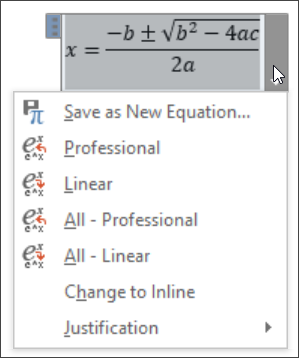
Opțiunea Profesional afișează ecuația într-un format profesional, optimizat pentru afișare. Opțiunea Liniar afișează ecuația ca text sursă, care poate fi utilizat pentru a efectua modificări la ecuație, dacă este necesar. Opțiunea Liniar va afișa ecuația în format UnicodeMath sau LaTeX, care pot fi setate în blocul Conversii.

Este posibil să efectuați conversia tuturor ecuațiilor dintr-un document la formatele Profesional sau Liniar sau la o singură ecuație, dacă este selectată zona de matematică sau cursorul se află în ecuație.
Pe dispozitivele cu atingerea și creionul activate, puteți să scrieți ecuații utilizând un stylus sau degetul. Pentru a scrie ecuații în cerneală,
- Alegeți Draw>Ink to Math Convert , apoi faceți clic pe Ecuație în cerneală în partea de jos a galeriei predefinite.
- Utilizați un stylus sau degetul pentru a scrie manual o ecuație matematică. Dacă nu utilizați un dispozitiv tactil, utilizați mouse-ul pentru a scrie ecuația. Puteți să selectați porțiuni ale ecuației și să le editați pe măsură ce avansați, și să utilizați caseta de previzualizare pentru a vă asigura că Word vă interpretează corect scrisul de mână.
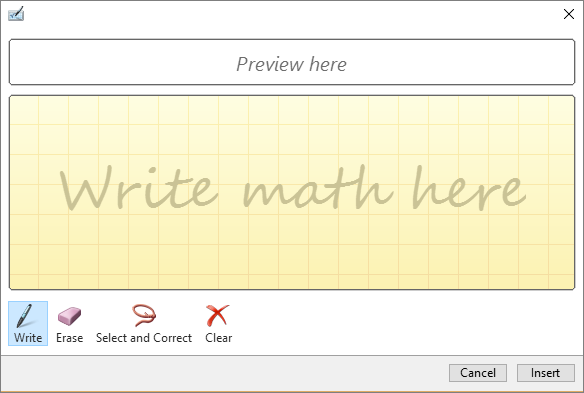
- Atunci când sunteți mulțumit, faceți clic pe Inserare pentru a efectua conversia ecuației în cerneală într-o ecuație în document.
Consultați și
Ecuațiile în format liniar utilizând UnicodeMath și LaTeX în Word