
Uneori, veți vedea o eroare în Word atunci când elaborați în comun cu alte persoane. Iată câteva sfaturi rapide pentru a vă întoarce pe drumul cel bun.
Notă
Acest conținut se aplică la versiunile desktop de Word. Unele caracteristici pot să nu fie disponibile în Word pentru web sau în aplicațiile mobile.
Încărcarea nu a reușit: Salvare ca/Renunțare
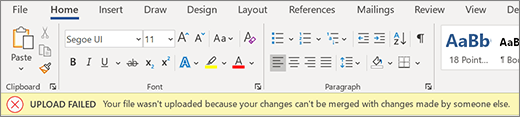
Experiență: apare bara de eroare, Salvarea automată se dezactivează și nu mai primiți actualizări. Datele dvs. sunt în siguranță la nivel local, dar nu puteți relua lucrul în colaborare decât după ce rezolvați această eroare.
De ce s-a produs această eroare: Documentul nu se poate salva pe server, deoarece editările dvs. nu pot fi îmbinate cu modificări de la ceilalți.
Cum se remediază:
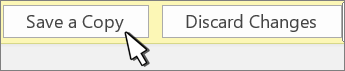
- Dacă aveți editări pe care nu doriți să le pierdeți, selectați Salvați o copie și salvați fișierul sub un nume nou.
- Redeschideți documentul live.
- Adăugați înapoi toate modificările care nu au ajuns în copia de pe server.
Notă
De asemenea, puteți să selectați tot și să copiați, să lipiți documentul într-o fereastră nouă, apoi să selectați Renunțare la modificări. Apoi puteți să adăugați înapoi orice modificări care nu au ajuns în copia de pe server.
Încărcarea nu a reușit: rezolvare conflict

Experiență: apare bara de eroare, Salvarea automată se dezactivează și nu mai primiți actualizări. Datele dvs. sunt în siguranță la nivel local, dar nu puteți relua lucrul în colaborare decât după ce rezolvați această eroare.
De ce s-a produs această eroare: Documentul nu poate fi salvat pe server, deoarece editările dvs. intră în conflict cu editările altor persoane. Crearea în comun cu Salvarea automată activată vă poate ajuta să evitați apariția acestei probleme.
Cum se remediază:
- Selectați Rezolvare.
- Selectați Următorul pe fila Conflicte pentru a naviga prin fiecare modificare.
- Acceptați sau respingeți fiecare modificare.
- După ce s-au rezolvat toate modificările, închideți vizualizarea conflict.
Notă
Experiența este similară cu modificările urmărite. De exemplu, dacă "acceptați inserarea", conținutul va fi adăugat la document.
Conflicte recuperate

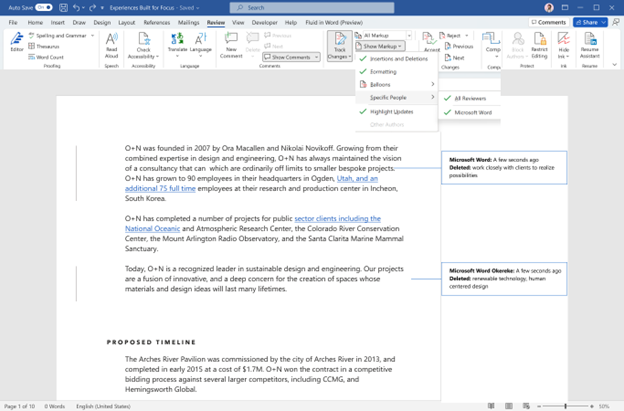
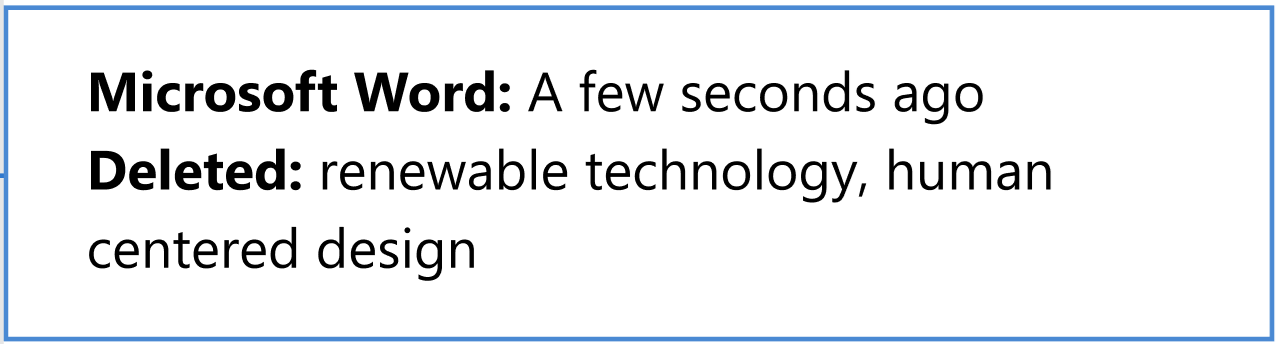
Experiență: Documentul se reîmprospătează și se redeschide automat, afișând o bară de eroare. Acum sunteți conectat la documentul live cu toate modificările conflictuale salvate în document ca modificări urmărite atribuite Microsoft Word.
Cum se remediază:

Pentru a vizualiza editările conflictuale ca modificări urmărite, selectați butonul Revizuire modificări din bara de eroare.
Sfat
Pentru a vizualiza cu ușurință editările recuperate, selectați Toate marcajele. Apoi selectați Afișare marcaj, selectați Anumite People și alegeți Microsoft Word.
În fila Revizuire, acceptați sau respingeți fiecare modificare urmărită atribuită "Microsoft Word". Puteți revizui modificările recuperate în orice moment.
Reîmprospătare recomandată

Experiență: apare bara de eroare, Salvarea automată se dezactivează și nu mai primiți actualizări. Datele dvs. sunt în siguranță la nivel local, dar nu puteți relua lucrul în colaborare decât după ce rezolvați această eroare.
De ce s-a produs această eroare: Se află o versiune mai nouă a fișierului, nu aveți modificări locale și nu putem actualiza automat documentul.
Cum se remediază: Selectați Reîmprospătare și continuați elaborarea în comun.

Reîmprospătare automată

Experiență: Documentul se reîmprospătează și se redeschide automat. Acum sunteți conectat la documentul live cu cele mai recente modificări.
Cum se remediază: Word a reîmprospătat automat documentul cu cele mai recente modificări și vă puteți întoarce imediat la lucru.
Încărcare în așteptare
Experiență: O bară de progres apare pe ecran. Este posibil să vedeți o casetă de dialog de eroare. Ambele pot fi respinse.
De ce s-a produs această eroare: Documentul nu se poate salva pe server. Acest lucru este provocat cel mai adesea de problemele de conectivitate a rețelei.
Cum se remediază: Lăsați Word deschis cu Salvarea automată activată și Word va încerca din nou să salveze în fundal până când reușește.


