
Sublinierea cuvintelor și a spațiilor dintre ele
Modalitatea cea mai rapidă de a sublinia un text este să apăsați Ctrl+U și să începeți să tastați. Pentru a opri sublinierea, apăsați din nou Ctrl+U .
De asemenea, există multe alte modalități de a sublinia textele și spațiile.
| Ce intenționați? | Exemplu |
|---|---|
| Sublinierea cuvintelor și a spațiilor dintre ele |

|
| Sublinierea numai a cuvintelor, nu a spațiilor dintre ele |

|
| Modificarea stilului și culorii sublinierii |

|
| Utilizarea unei sublinieri duble |

|
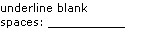
| Sublinierea spațiilor necompletate |
|
| Eliminarea sublinierii | text fără subliniere |
- Selectați textul pe care doriți să îl subliniați.
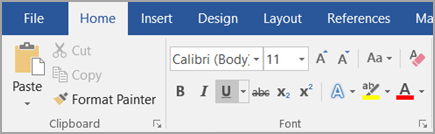
- Salt la sublinierea principală>. Sau apăsați Ctrl+U.
Sublinierea numai a cuvintelor, nu a spațiilor dintre ele
- Selectați textul pe care doriți să îl subliniați.
- Go to Home and select Font dialog box launcher
 .
.

- În lista verticală Stil subliniere , selectați Doar cuvinte.
Modificarea stilului și culorii sublinierii
Selectați textul pe care doriți să îl subliniați.
Go to Home and select Font dialog box launcher
.Sfat
De asemenea, puteți utiliza comanda rapidă de la tastatură Ctrl+D.
Utilizați lista verticală Stil subliniere pentru a selecta un stil de subliniere sau lista verticală Culoare subliniere pentru a schimba culoarea liniei.
Utilizarea unei sublinieri duble
- Selectați textul pe care doriți să îl subliniați.
- Go to Home and select Font dialog box launcher .
- În lista verticală Stil subliniere , selectați sublinierea dublă.
Sublinierea spațiilor necompletate
Aveți posibilitatea să subliniați spațiile necompletate apăsând Shift+cratimă (-), dar este dificil să aliniați sublinierile - dacă creați un formular de completare, de exemplu. De asemenea, dacă este activată opțiunea AutoFormatare pentru modificarea caracterelor linie în linii de bordură, apăsarea Shift+cratimă (-) de trei sau de mai multe ori consecutiv va crea o linie care extinde lățimea paragrafului, ceea ce probabil că nu vă doriți.
O metodă mai bună de subliniere a spațiilor necompletate dintr-un document imprimat o reprezintă utilizarea tastei Tab și aplicarea formatării de subliniere tabulatorilor.
Pentru a crea o subliniere într-un formular online, inserați celule de tabel cu bordura inferioară activată.
Sublinierea spațiilor pentru un document imprimat
Pentru a sublinia spațiile necompletate dintr-un document imprimat, utilizați tasta Tab și aplicați formatarea Subliniat tabulatorilor.
Accesați Pornire>Afișare/Ascundere ¶ astfel încât să puteți vedea marcajele care indică spațiile și opririle tabulatorilor.
Apăsați tasta Tab .
Selectați tabulatorii care să fie subliniați. Un tabulator arată ca o săgeată mică.

Alegeți una dintre următoarele variante:
- Apăsați Ctrl+U pentru a aplica o subliniere simplă.
- Pentru a aplica un alt stil de subliniere, accesați Pornire și selectați Lansator casetă de dialog Font .
Selectați Stil subliniere pentru a alege alt stil de subliniere.
Sublinierea spațiilor pentru un document online
Pentru a crea o subliniere într-un document sau formular online, inserați o celulă de tabel cu bordura inferioară activată. Această metoda asigură că la tastarea pe linie, linia rămâne pe loc.
Atingeți sau faceți clic unde doriți să inserați o subliniere goală.
Accesați Inserare>tabel.
Selectați caseta din stânga sus pentru a insera un tabel 1x1.
Pentru a adăuga un text introductiv înaintea sublinierii, cum ar fi un nume sau un cod numeric personal, inserați un Tabel 2x1.
Pentru a modifica lungimea liniei, mutați indicatorul peste capătul tabelului până când acesta devine un apoi mutați săgeata la dreapta sau la stânga pentru a prelungi sau a scurta linia.
Faceți clic sau atingeți în tabel (sau în celula celui de-al doilea tabel, dacă ați creat un tabel 2x1).
Selectați fila Proiectare tabel. Apoi selectați Borduri>,Borduri și Umbrire.
Sub Setare, selectați Fără.
Sub Stil, selectați tipul de linie, culoarea și lățimea dorită.
În diagramă, sub Examinare, atingeți sau faceți clic între marcajele marginii inferioare, pentru a adăuga bordura inferioară. Asigurați-vă că se afișează doar linia inferioară.
Notă
Dacă preferați să vizualizați tabelul fără liniile de grilă gri deschis care nu se imprimă, selectați tabelul, accesați Aspect tabel lângă fila Proiectare tabel și selectați Vizualizare linii de grilă.
Dacă ați utilizat un tabel 2x1 pentru a face loc unui text introductiv, aveți posibilitatea să tastați textul înaintea liniei.
Eliminarea sublinierii
Pentru a elimina o subliniere simplă a cuvintelor și a spațiilor, selectați textul subliniat și apăsați Ctrl+U.
Pentru a elimina alte stiluri de subliniere, apăsați Ctrl+U de două ori.