
Caracteristica Office @mention vă ajută mult să luați legătura cu colegii și resursele necesare în timp ce colaborați la crearea de documente, prezentări și foi de calcul.
Conectați-vă la Microsoft 365 cu contul de la locul de muncă sau de la școală și deschideți un document salvat într-o bibliotecă SharePoint sau în OneDrive pentru locul de muncă sau pentru școală.
-
Notă
Pentru ca această caracteristică să funcționeze, va trebui să fiți conectat la Outlook pe PC.
Adăugați un comentariu din meniul contextual sau din Revizuire > comentariu nou.

Tastați @ și primele câteva litere ale prenumelui sau numelui de familie al persoanei, apoi alegeți numele dorit (dacă persoana respectivă nu are deja permisiunea de a deschide documentul, vi se va solicita să i-o acordați).
Sfat
Pentru a fi mai puțin formal, puteți șterge totul, cu excepția prenumelui persoanei din .@mention Pentru a include mai multe persoane, tastați @ din nou și menționați pe altcineva.
Atribuiți activități utilizând @mentions
În Word, Excel sau PowerPoint, puteți utiliza @mentions pentru a atribui o activitate altui utilizator atunci când postați un comentariu sau un răspuns. Atunci când creați o activitate, aceasta este urmărită prin toate interacțiunile și reatribuirile, astfel încât să îi puteți vedea istoricul. Puteți în continuare să răspundeți la comentariile atribuite ca activități, să rezolvați activitățile prin rezolvarea comentariului și să redeschideți activitățile redeschizând firul de comentarii.
Pentru a crea o activitate:
Adăugați un comentariu nou sau răspundeți la un comentariu existent.
Utilizați un @mention în comentariu. Opțiunea pare să atribuie comentariul ca activitate persoanei menționate.
Bifați caseta de selectare Atribuiți către.

Postați comentariul sau răspunsul. Persoana căreia i s-a atribuit activitatea va primi un e-mail prin care este anunțată că i s-a atribuit o activitate. În comentariu, va vedea activitatea atribuită.

Pentru a reatribui o activitate:
Utilizați un @mention în câmpul de răspuns.
Bifați caseta de selectare Reatribuiți către.
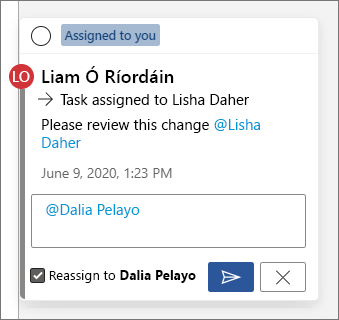
Postați răspunsul. Persoana căreia i s-a reatribuit activitatea va primi un e-mail prin care este anunțată că i s-a atribuit activitatea.
Pentru a rezolva o activitate atribuită dvs.:
În partea de sus a comentariului, treceți cu mouse-ul peste cercul de lângă Atribuit dvs. Apare o bifă în cerc.

Faceți clic pe cercul cu bifă pentru a rezolva activitatea.
Pentru a redeschide o activitate rezolvată:
- Deschideți panoul Comentarii.
- În partea de sus a comentariului rezolvat, faceți clic pe săgeata de redeschidere.


Găsiți și răspundeți rapid la @mentions
În Word, Excel și PowerPoint, atunci când cineva vă menționează într-un comentariu, veți primi o notificare prin e-mail care include un link la comentariul din fișier.
În plus, notificarea prin e-mail vă arată și o previzualizare a textului și a firului de comentarii asociat comentariului și puteți să răspundeți la comentariu direct din notificarea prin e-mail.

Dacă sunteți menționat de mai multe ori, este posibil să primiți mai multe linkuri de mențiune într-un singur e-mail.
Notă
Această caracteristică nu este disponibilă în entitățile găzduite guvernamentale (GCC/GCC High/DoD) sau pentru clienții care utilizează Microsoft 365 operat de 21Vianet.
Cerințe
Pentru a răspunde la un comentariu din e-mailul de notificare, trebuie să utilizați Outlook pentru Windows, Outlook pe web sau Outlook Mobile.
Cum se dezactivează previzualizările contextuale
Administratorii pot utiliza un cmdlet SharePoint PowerShell pentru a dezactiva previzualizările contextuale:
Instalați cea mai recentă versiune a Modulului de servicii online SharePoint pentru Windows PowerShell.
Conectați-vă la entitatea găzduită utilizând Connect-SPOService.
Rulați următorul cmdlet: Set-SPOTenant -AllowCommentsTextOnEmailEnabled:$false
Notă
Notificările prin e-mail pentru comentariile făcute într-un fișier care sunt protejate prin drepturi sau marcate ca fiind confidențiale prin reguli DLP nu vor include previzualizarea contextuală sau răspunsuri în linie, indiferent dacă această caracteristică este activată sau dezactivată.
Cum se dezactivează notificările pentru comentariile din OneDrive și SharePoint
În mod implicit, creatorul documentului inițial și toți participanții dintr-un fir de comentarii sunt notificați de fiecare dată când cineva creează sau actualizează un fir de comentarii. Dacă preferați să nu primiți notificări de comentarii, le puteți dezactiva.
Nu există nicio setare globală pentru dezactivarea notificărilor de comentarii. Participanții dintr-un fir trebuie să facă acest lucru pentru ei înșiși în OneDrive. Setările din OneDrive afectează fișierele atât în OneDrive, cât și în SharePoint. Pentru a dezactiva notificările pentru comentarii, procedați astfel:
Într-o filă nouă din browserul Microsoft Edge, selectați Lansator de aplicații și apoi OneDrive.

Accesați Setări>,Setări OneDrive.
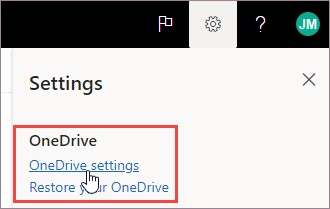
Sub Setări pentru notificări, dezactivați Notificare prin e-mail când alte persoane răspund la comentariile dvs. și Notificare prin e-mail când alte persoane comentează pe documentele mele.

Cum se dezactivează notificările în Outlook
În partea de jos a unui e-mail de notificare pe care îl primiți în Outlook este o setare care vă permite să dezactivați notificările pentru orice comentarii sau actualizări suplimentare pentru un fir de comentarii realizat în fișier de creatorul documentului inițial sau de orice alt participant.

Această setare funcționează pentru un singur fișier. Dacă primiți notificări pentru comentarii în mai multe fișiere, va trebui să dezactivați pentru fiecare fișier în parte Notificările pentru acest fișier.
Securitatea datelor de comentarii
Microsoft nu stochează intern date de comentarii. Toate comentariile între participanți dintr-un fir sunt stocate doar pe partea dvs. Microsoft nu are acces pentru a vedea niciunul dintre comentariile dvs.
Menționarea în afara organizației
Mențiunile sunt restricționate la persoanele din organizația dvs. Menționează excluderea invitaților și a utilizatorilor din alte entități găzduite într-un mediu cu mai multe entități găzduite.