
Clipboard Office stochează textul și elementele grafice pe care le copiați sau decupați de oriunde și vă permite să lipiți elementele stocate în orice alt fișier Office. Iată cum funcționează în Word 2016.
Decuparea și lipirea elementelor din Clipboard
Dacă nu sunteți deja acolo, faceți clic pe Pornire, apoi faceți clic pe lansatorul din colțul din dreapta jos al grupului Clipboard .

Selectați textul sau reprezentările grafice pe care doriți să le copiați și apăsați Ctrl+C.
Fiecare selecție apare în Clipboard, cu cea mai recentă selecție în partea de sus.
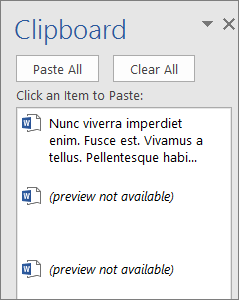
Opțional, repetați pasul 2 până când ați copiat toate elementele pe care doriți să le utilizați.
Sfat
După ce deschideți Clipboard, acesta stochează conținut pe care îl copiați sau îl decupați de oriunde. Același lucru se întâmplă atunci când setați Clipboardul să stocheze conținut, dar să rămână închis, atât timp cât rulează un program Office. Pentru mai multe informații, consultați Setarea opțiunilor pentru Clipboard de mai jos.
În document, faceți clic în locul în care doriți să lipiți elementul.
Alegeți una dintre următoarele în Clipboard:
- Faceți clic pe săgeata în jos de lângă elementul pe care doriți să îl lipiți și faceți clic pe Lipire.
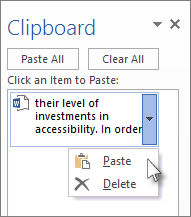
- Pentru a lipi totul din Clipboard în zona selectată din document, faceți clic pe Lipire totală.
- Faceți clic pe săgeata în jos de lângă elementul pe care doriți să îl lipiți și faceți clic pe Lipire.
Alte lucruri pe care le puteți face cu Clipboardul
Ștergerea elementelor din Clipboard
Alegeți oricare dintre următoarele variante:
- Faceți clic pe săgeata din partea dreaptă a elementului și faceți clic pe Ștergere.
- Faceți clic dreapta pe elementul pe care doriți să-l ștergeți și faceți clic pe Ștergere.
- Faceți clic pe Golire totală pentru a șterge totul din Clipboard.

Închiderea Clipboardului
Faceți clic pe X în colțul din dreapta sus al panoului Clipboard.

Setarea opțiunilor pentru Clipboard
Opțiunile controlează o varietate de funcții din Clipboard, cum ar fi momentul în care apare Clipboardul.
Cu Clipboardul deschis, faceți clic pe Opțiuni în partea de jos a panoului.
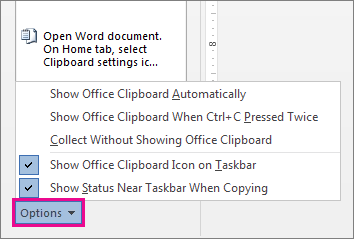
Iată ce face fiecare opțiune:
| Opțiune | Descriere |
|---|---|
| Afișare automată Clipboard Office | Afișează Clipboard Office atunci când copiați mai multe elemente. |
| Afișare Clipboard Office când se apasă CTRL+C de două ori | Afișează Clipboard Office atunci când apăsați Ctrl+C de două ori. |
| Colectare fără afișarea Clipboard Office | Copiază automat elementele în Clipboard Office fără să se afișeze panoul de activități Clipboard. Atunci când selectați această opțiune, Clipboardul va stoca conținut copiat sau decupat de oriunde. |
| Afișare pictogramă Clipboard Office pe bara de activități | Afișează pictograma Clipboard în zona de notificare a barei de activități Windows atunci când Clipboard este activ. Această opțiune este activată în mod implicit. |
| Afișare stare lângă bara de activități la copiere | Afișează numărul de elemente pe care le-ați colectat în colțul din dreapta jos al ferestrei Word. Această opțiune este activată în mod implicit. |