
Utilizați Spike în Word pentru a decupa mai multe blocuri de text sau alt conținut și a le lipi în altă parte în document sau în alt document Word. Spike este similar cu spike-ul fizic real folosit în multe restaurante: când ți-ai plătit factura, este blocată pe spike cu alte facturi plătite. În mod similar, puteți să plasați mai multe elemente în Spike și apoi să lipiți tot conținutul simultan. Spike este diferit de clipboardul Windows, care lipește doar un singur element copiat la un moment dat.
În acest articol
Adăugarea de conținut la Spike
- Puteți utiliza Spike pentru a decupa orice puteți tăia în clipboardul Windows, de exemplu, text, tabele sau imagini.
- Selectați conținutul pe care doriți să-l decupați în Word și apăsați Ctrl+F3. Elementul selectat este decupat din documentul original și adăugat în Spike. Dacă doriți doar să-l copiați în loc să îl decupați, apăsați Ctrl+Z pentru a anula decuparea. Conținutul rămâne copiat în continuare în Spike.
- Puteți repeta acest lucru ori de câte ori doriți. Fiecare element tăiat este stocat în Spike.
Lipirea conținutului din Spike
Lipirea unui Spike inserează tot conținutul pe care l-ați copiat până acum. În prezent, nu există o modalitate de a lipi doar elementele selectate. Acestea fiind spuse, există trei modalități de a lipi conținut dintr-un Spike.
Lipiți totul și goliți Spike
Dacă știți că trebuie să lipiți conținutul din Spike o singură dată, apăsați Ctrl+Shift+F3 pentru a-l lipi pe tot în locația curentă. Acest lucru golește Spike.
Lipiți totul tastând "spike"
Dacă doriți să lipiți conținutul din Spike în mai multe locuri sau documente, tastați spike și apăsați pe Enter pentru a-l lipi pe tot în locația curentă, fără a goli Spike. Repetați acest lucru oriunde aveți nevoie de conținut.
Lipirea tuturor lucrurilor utilizând panglica
Puteți utiliza panglica Word pentru a lipi tot conținutul din Spike fără a-l goli.
- Selectați fila Inserare de pe panglică și deschideți meniul Părți rapide .
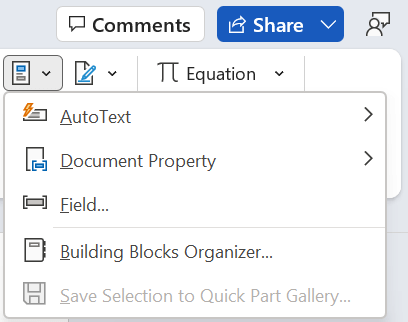
- Selectați AutoText>Spike. Conținutul din Spike este lipit în locația curentă.
- Repetați acest lucru oriunde aveți nevoie de conținut.