Activarea riglei
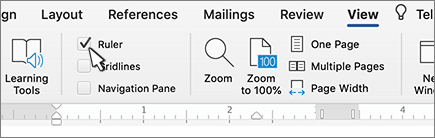
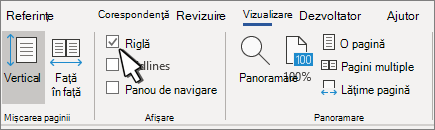
Dacă nu vedeți rigla în partea de sus a documentului, accesați Vizualizare>riglă pentru a o afișa. Odată ce rigla este vizibilă, o puteți utiliza pentru a seta tabulatori și indentări.
Setarea unui tabulator utilizând rigla
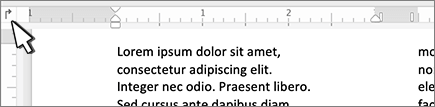
Selectați Tabulator
 stânga în capătul stânga al riglei orizontale pentru a-l modifica cu tipul de tabulator dorit.
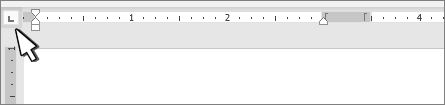
Alegeți una dintre următoarele tipuri:
-
Un tabulator stânga setează capătul din stânga al liniei de text. Pe măsură ce tastați, textul se umple spre dreapta.
-
 Un tabulator central setează poziția din mijlocul liniei de text. Pe măsură ce tastați, textul se centrează pe această poziție.
-
 Un tabulator dreapta setează capătul din dreapta al liniei de text. Pe măsură ce tastați, textul se umple spre stânga.
-
 Un tabulator zecimal aliniază numerele în jurul unei virgule zecimale. Indiferent de numărul de cifre, virgula zecimală rămâne în aceeași poziție. Consultați Utilizarea tabulatorilor de aliniere la separatorul zecimal pentru a alinia numerele cu virgule zecimale.
-
 Un tabulator cu bare nu poziționează textul. Aceasta inserează o bară verticală în poziția de tabulator. Spre deosebire de alte file, fila bară se adaugă la text imediat ce faceți clic pe riglă. Dacă nu goliți tabulatorul barei înainte de a imprima documentul, se imprimă linia verticală.
-
Faceți clic sau atingeți partea de jos a riglei orizontale în locul în care doriți să setați tabulatorul.
Golirea unui tabulator
Glisați tabulatorul în jos de riglă pentru a-l elimina.
Indent stânga
Indentarea din stânga setează poziția părții stângi a unui paragraf. Când mutați indentarea din stânga, indentarea primei linii sau indentul agățat sunt mutate sincronizat.
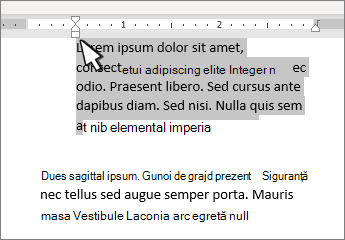
- Selectați textul în care doriți să setați indentarea din stânga.
- Pe riglă, glisați marcatorul pătrat din partea din stânga jos a riglei în locul în care doriți să apară marginea din stânga a paragrafului.
Indent dreapta
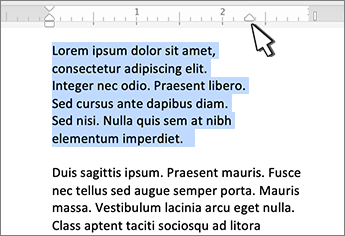
Marcatorul Indent dreapta controlează poziția părții din dreapta a unui paragraf.
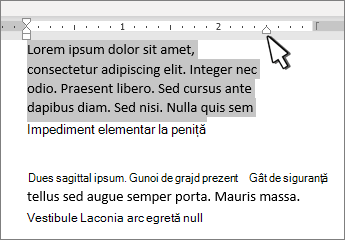
- Selectați textul în care doriți să setați indentarea corectă.
- Pe riglă, glisați marcatorul triunghiular din partea din dreapta jos a riglei în locul în care doriți să apară marginea din dreapta a paragrafului.
First line indent
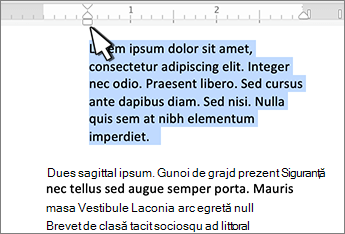
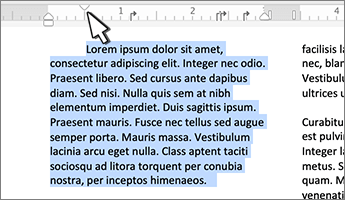
Cu indentarea primei linii, prima linie a unui paragraf este indentată și următoarele linii ale unui paragraf nu sunt.
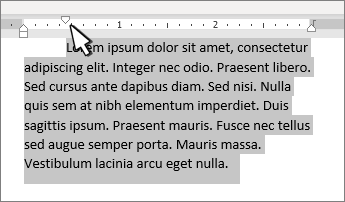
- Selectați textul în care doriți să adăugați o indentare a primei linii.
- Pe riglă, glisați marcatorul triunghiular din partea din stânga sus a riglei în locul unde doriți să înceapă indentarea, de exemplu, la marcajul de 1".
Indent avansat
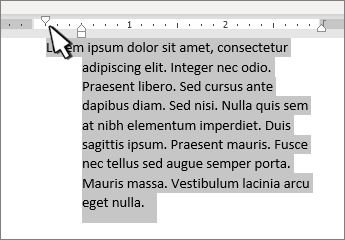
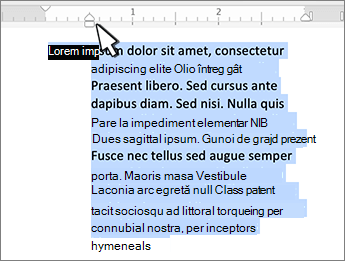
Într-un indent agățat, al doilea rând dintr-un paragraf și rândurile următoare sunt indentate mai mult decât primul.
- Selectați textul în care doriți să adăugați un indent agățat.
- Pe riglă, glisați partea triunghiulară superioară a marcatorului inferior în locul unde doriți să înceapă indentarea, de exemplu, la marcajul de 1".