
Copilot în Word vă poate ajuta să schițați conținut nou pentru a trece de pagina necompletată, să rescrieți și să vă rafinați scrierea și să înțelegeți documente lungi sau complexe, astfel încât să puteți găsi rapid ceea ce contează. Scopul este simplu: economisiți timp, eliminați corvoada și vă ajută să progresați, fie că trebuie să finisați o schiță finală sau pur și simplu să înțelegeți mai rapid un document.
Copilot vă întâlnește acolo unde lucrați deja, pe pânza Word și panoul de chat, astfel încât să puteți descrie pur și simplu rezultatul dorit și să urmăriți cum documentul se adaptează. Și, deoarece documentele dvs. nu trăiesc izolate, Copilot se poate baza pe contextul mai larg al muncii dvs., inclusiv fișiere, e-mailuri și întâlniri, pentru a păstra conținutul ancorat în ceea ce este actual și relevant. (Disponibil pentru utilizatorii cu un abonament Microsoft 365 eligibil sau o licență Microsoft Copilot.)
Notă
Dacă nu vedeți Copilot sau o anumită capacitate Copilot, este posibil ca aceasta să nu fie inclusă în abonamentul Microsoft 365 sau activată de setările organizației dvs. Aflați ce licență Copilot aveți.
Cum vă ajută Copilot să lucrați în Word
Creați: Începeți o schiță de la o solicitare, o schiță, note sau un fișier la care se face referire.
Rafinare: Rescrieți textul selectat, ajustați tonul sau faceți conținutul mai concis.
A înțelege: Rezumați un document, adresați întrebări sau testați idei de presiune.
Colaborați: Lucrați în fișierul original cu modificări mai clare, care pot fi revizuite, în loc să creați copii suplimentare.
Rămâneți cu picioarele pe pământ: Atunci când este disponibil, utilizați fișiere relevante sau context de lucru pentru a ajuta Copilot să producă rezultate mai utile.
Deschideți Copilot în Word
Deschideți un document în Word.
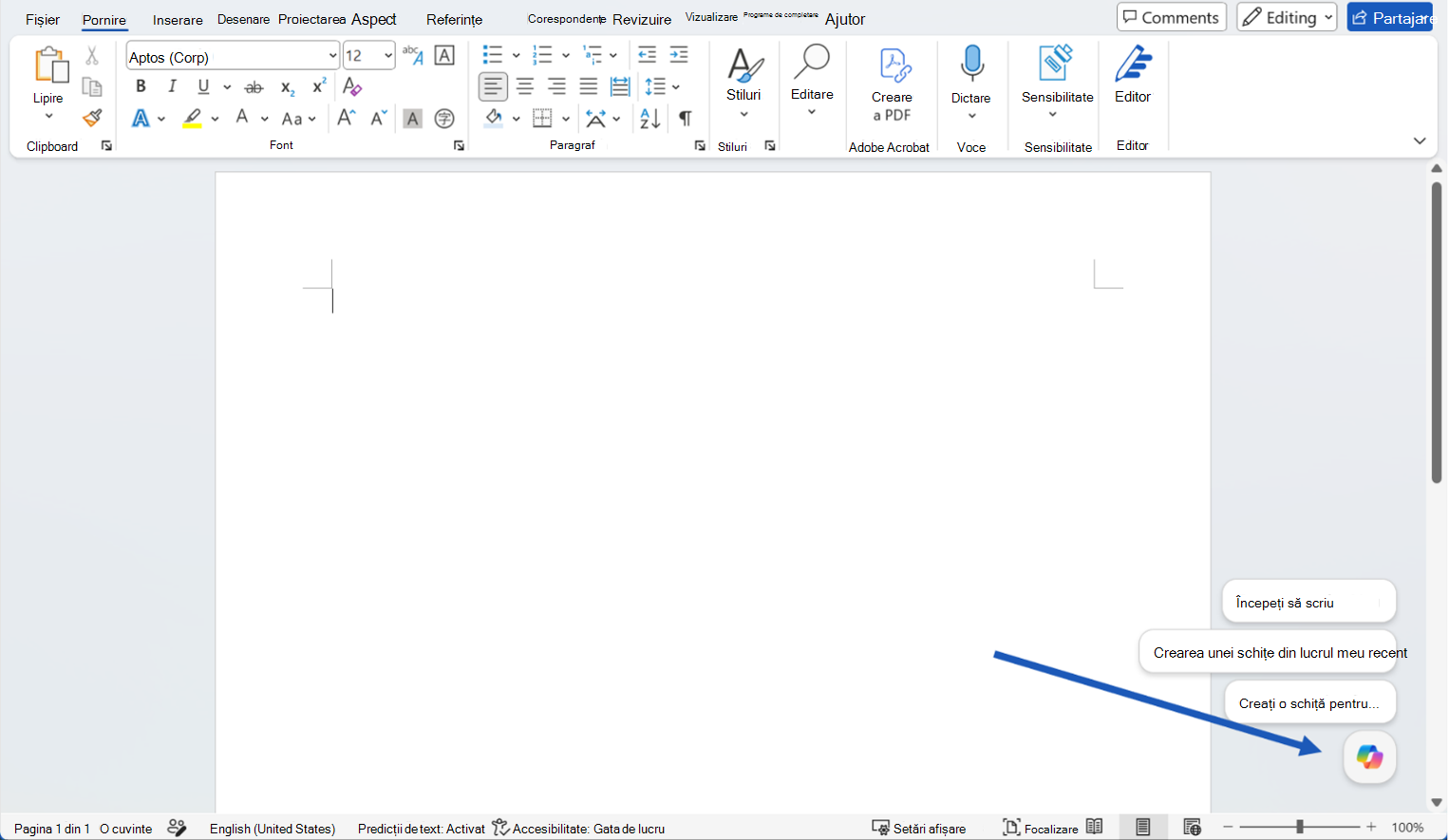
Selectați butonul de acțiune dinamică Copilot din colțul documentului. Pentru mai multe informații despre butonul Copilot, consultați Butonul de acțiune dinamică Copilot.
Copilot se deschide în panoul de chat cu modul de editare activat. Tastați o solicitare, alegeți o acțiune sugerată sau adresați o întrebare despre fișierul dvs. Pentru a utiliza această caracteristică, este necesar un abonament Microsoft 365 eligibil și/sau o licență Microsoft Copilot.
Pornirea unei schițe
În panoul de chat, tastați o solicitare care descrie rezultatul dorit și direcționați Copilot către orice material sursă pe care ar trebui să îl utilizeze. Copilot va oferi, de asemenea, sugestii pe care puteți da clic și pe care le puteți adapta în funcție de preferințele dvs.
De exemplu:
Elaborează un document de sinteză pentru clienți despre [inițiativă] pentru [public]. Includeți contextul, beneficiile, riscurile și pașii următori.
Creați o schiță pentru o actualizare de proiect cu secțiuni pentru stare, jaloane, riscuri și decizii necesare.
După ce Copilot generează conținut, revizuiți rezultatul. Puteți să-l păstrați, să îl aruncați sau să continuați să-l rafinați cu o solicitare de urmărire.
Sfat
Solicitările nu trebuie să fie perfecte. Începeți cu rezultatul dorit, apoi adăugați detalii cum ar fi lungimea, formatul, tonul sau materialul sursă.
Îmbunătățirea unui document existent
Atunci când aveți deja conținut în document, utilizați editarea cu Copilot pentru a-l îmbunătăți. Pentru o schimbare rapidă la un anumit pasaj, selectați textul și alegeți o opțiune prestabilită, cum ar fi Rescriere.
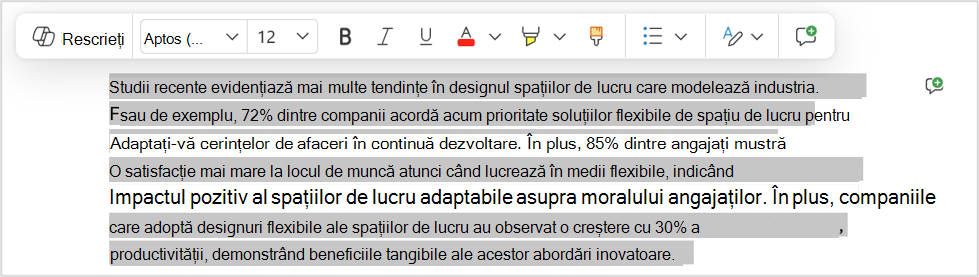
Atunci când doriți ceva mai specific, descrieți schimbarea cu propriile cuvinte în panoul de chat, orice, de la o mică modificare la o revizuire la nivel de document, iar Copilot o face pentru dvs. Pentru a afla mai multe, consultați Editarea cu Copilot în Word.
Încercați solicitări precum:
Faceți această secțiune mai concisă și mai potrivită pentru clienți, fără a schimba semnificația.
Reorganizați această secțiune astfel încât problemele, riscurile și pașii următori să fie mai ușor de urmat.
Adăugați o scurtă concluzie cu pașii următori.
Sfat
Lucrați într-un document partajat? Atunci când Copilot plănuiește să aducă modificări acestor documente, vă arată mai întâi o previzualizare a modificărilor sugerate în chat. Nu se adaugă nimic la document până când nu-l revizuiți și nu-l aprobați, ca să nu partajați ceva cu colaboratorii din greșeală.
Înțelegerea conținutului documentelor și acționarea asupra acesteia
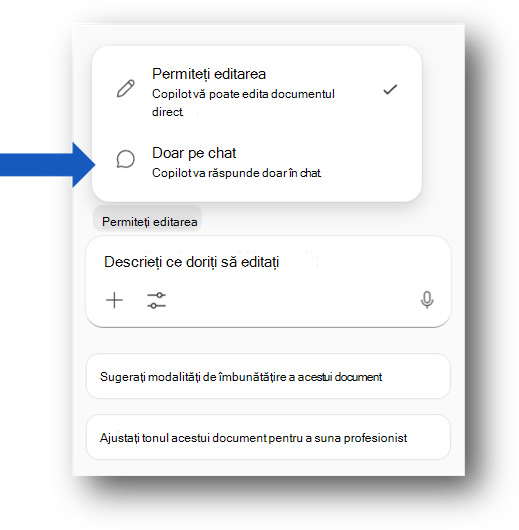
Copilot vă poate ajuta să înțelegeți un document înainte de a-l edita. Solicitați un rezumat personalizat, concluzii cheie, întrebări deschise sau elemente de acțiune. De asemenea, îi puteți cere lui Copilot să explice o secțiune sau să compare ideile din document. Selectați Chat doar pentru ca Copilot să vă răspundă în chat și să nu efectueze modificări la document.
De exemplu:
Rezumați acest document în cinci marcatori.
Ce decizii sunt necesare înainte ca acest document să fie gata de partajare?
Ce părți ale acestui document pot fi neclare pentru un client?
De asemenea, puteți vedea un rezumat în partea de sus a paginii atunci când deschideți un document Word, în funcție de setări și licență. Consultați Creați un rezumat al documentului cu Copilot în Word | Asistența Microsoft.
Alte note și sfaturi
Tastați / în panoul de chat Copilot și începeți să tastați numele unui document, al unui e-mail sau al unei întâlniri pe care doriți să le utilizeze Copilot. De asemenea, puteți să selectați elemente din meniul care se deschide și să alegeți documentul din listă.
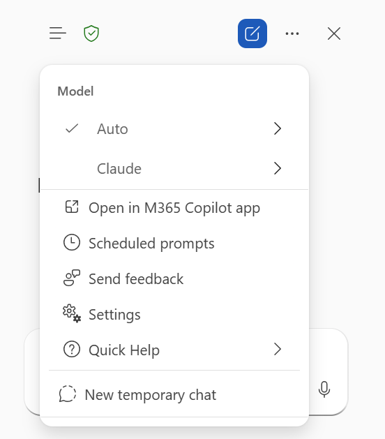
Utilizați selectorul de modele pentru a comuta între modele în câteva secunde. Alegeți un nivel de raționament, alegeți Automat pentru a lăsa Copilot să decidă sau selectați un furnizor de modele acceptat, cum ar fi OpenAI sau Claude.
Copilot funcționează în Word și în conținutul Microsoft 365 și nu se conectează la instrumente externe.
Copilot acceptă mai puține limbi decât interfața Word, astfel încât disponibilitatea poate varia în funcție de limbă. Aflați despre limbile acceptate pentru Copilot.
Disponibilitate
Experiențele Copilot pot depinde de abonamentul Microsoft 365, de licența Microsoft Copilot, de setările organizației și de platformă.
Confidențialitate
Copilot și Microsoft 365 sunt create pe abordarea complexă Microsoft privind securitatea, conformitatea și confidențialitatea.
Pentru mai multe informații despre confidențialitate, consultați următoarele informații:
Dacă utilizați Microsoft Copilot în organizație (cu contul de la locul de muncă sau de la școală), consultați Date, confidențialitate și securitate pentru Microsoft Copilot.
Dacă utilizați Copilot în aplicațiile Microsoft 365 pentru acasă (cu contul Microsoft personal), consultați Copilot în aplicațiile Microsoft 365 pentru acasă: datele și confidențialitatea.
Trimiteți feedback
Dacă vă place ceva în legătură cu Copilot sau dacă ceva nu funcționează așa cum vă așteptați, trimiteți feedback la Microsoft selectând butonul degetul mare în sus sau în jos din ieșirea de răspuns.
Încercați Copilot în Word pentru web.
Aflați mai multe
Întrebări frecvente despre Copilot în Word
Creați un rezumat al documentului cu Copilot în Word
Limbi acceptate de Microsoft Copilot