
Word pentru Android este o descărcare gratuită de la Google Play. După ce ați instalat, continuați cu acest ghid animat pentru a afla câteva sfaturi rapide.
Unde se află filele panglicii? Cum editez?
 Încercați să editați un fișier sau să găsiți un buton? Mai întâi conectați-vă și deschideți un fișier. Apoi atingeți butonul
  , apoi atingeți Pornire.
Închiderea tastaturii
 Tastatura vă acoperă spațiul de lucru? Atingeți butonul Înapoi al telefonului. Rețineți că butonul Înapoi poate arăta puțin diferit decât cel afișat aici.
Nu puteți tasta? Ascundeți panglica.
 Dacă doriți să tastați, mai întâi ascundeți panglica.
Sfat: De asemenea, puteți ascunde panglica folosind butonul Înapoi de pe telefon.
Dacă doriți să tastați, mai întâi ascundeți panglica.
Sfat: De asemenea, puteți ascunde panglica folosind butonul Înapoi de pe telefon.
Plasarea cursorului
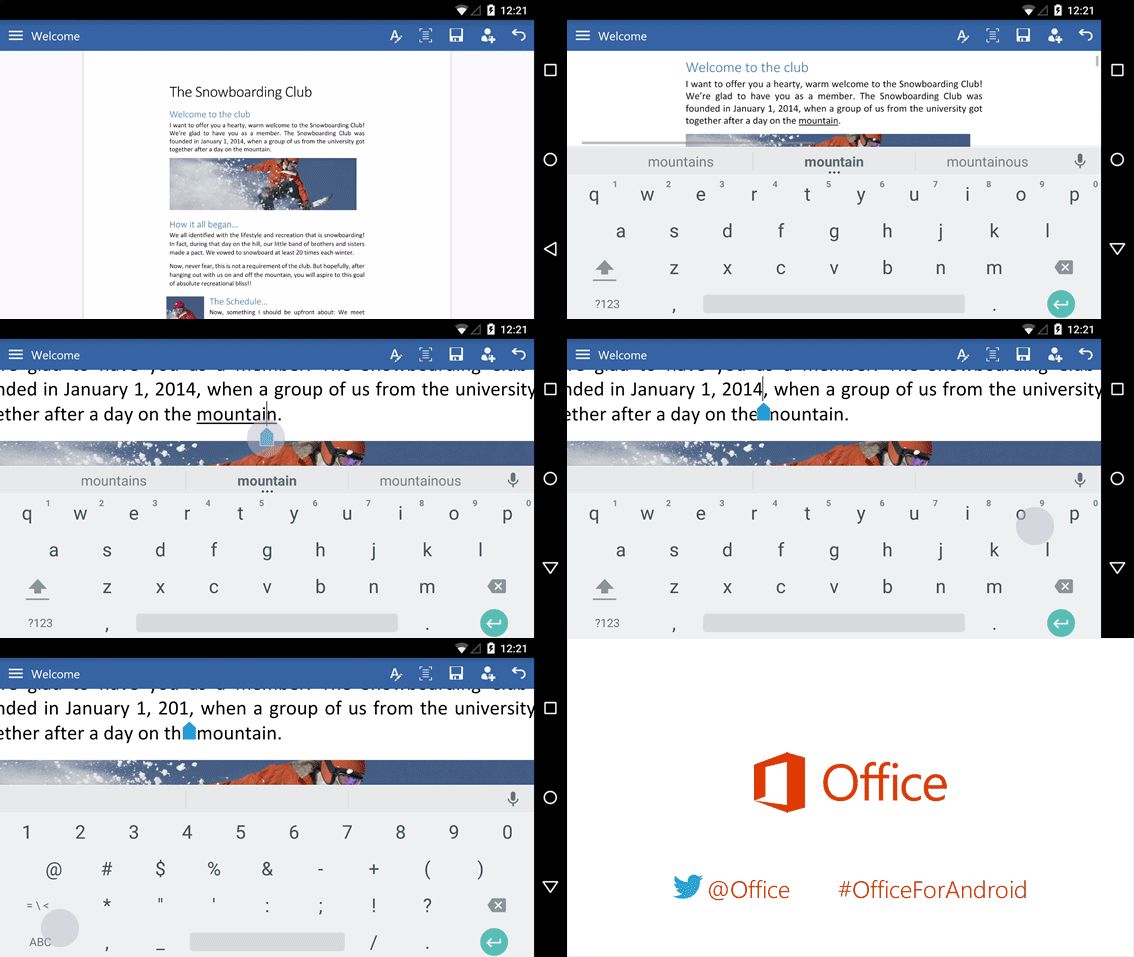 Atingeți oriunde în text, chiar dacă nu este ceea ce doriți. Apoi atingeți și țineți apăsat pe ghidajul albastru
  și glisați cursorul exact în locul în care aveți nevoie.
Selectarea unui cuvânt sau paragraf
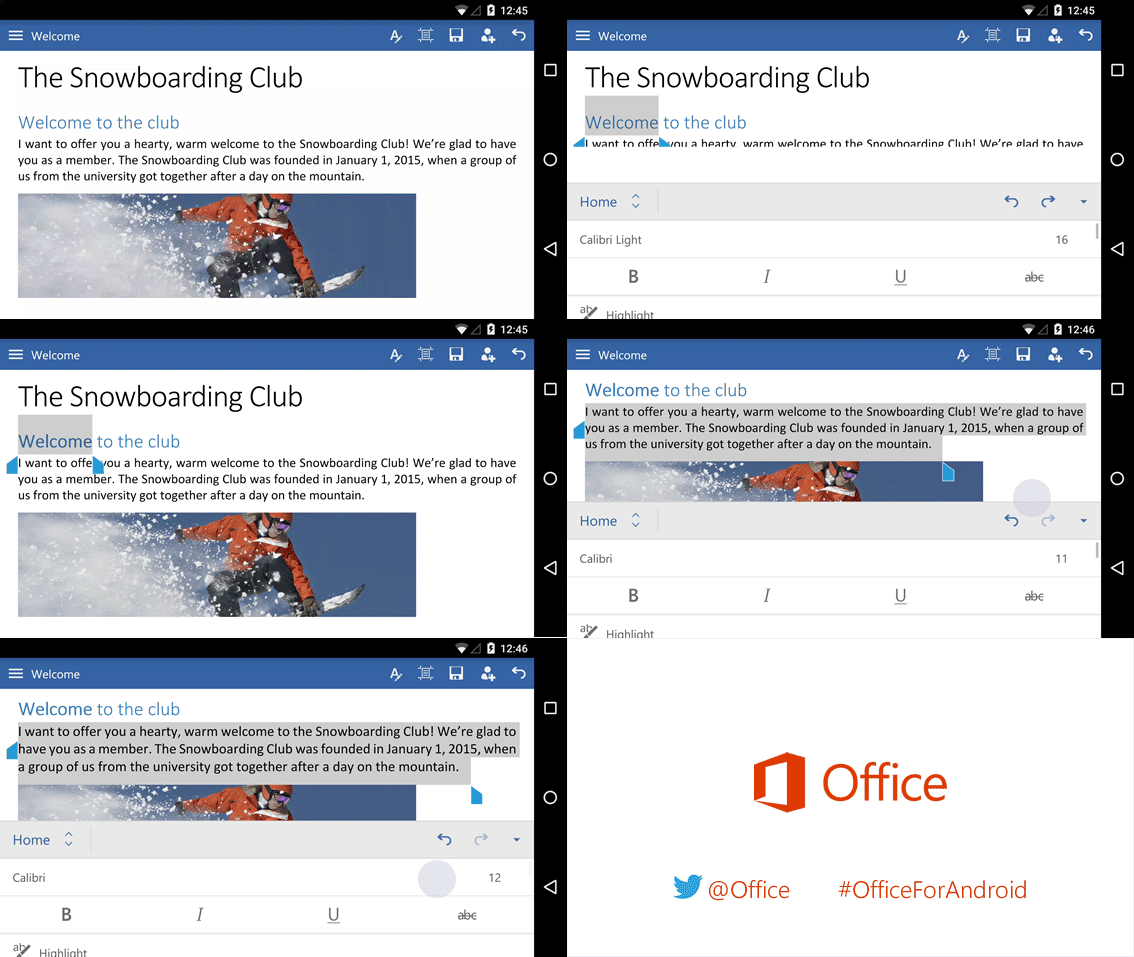 Atingeți de două ori un cuvânt pentru a-l selecta. Pentru un paragraf sau o linie dintr-o listă, atingeți de trei ori pentru a o selecta.
Citire și editare mai ușoare
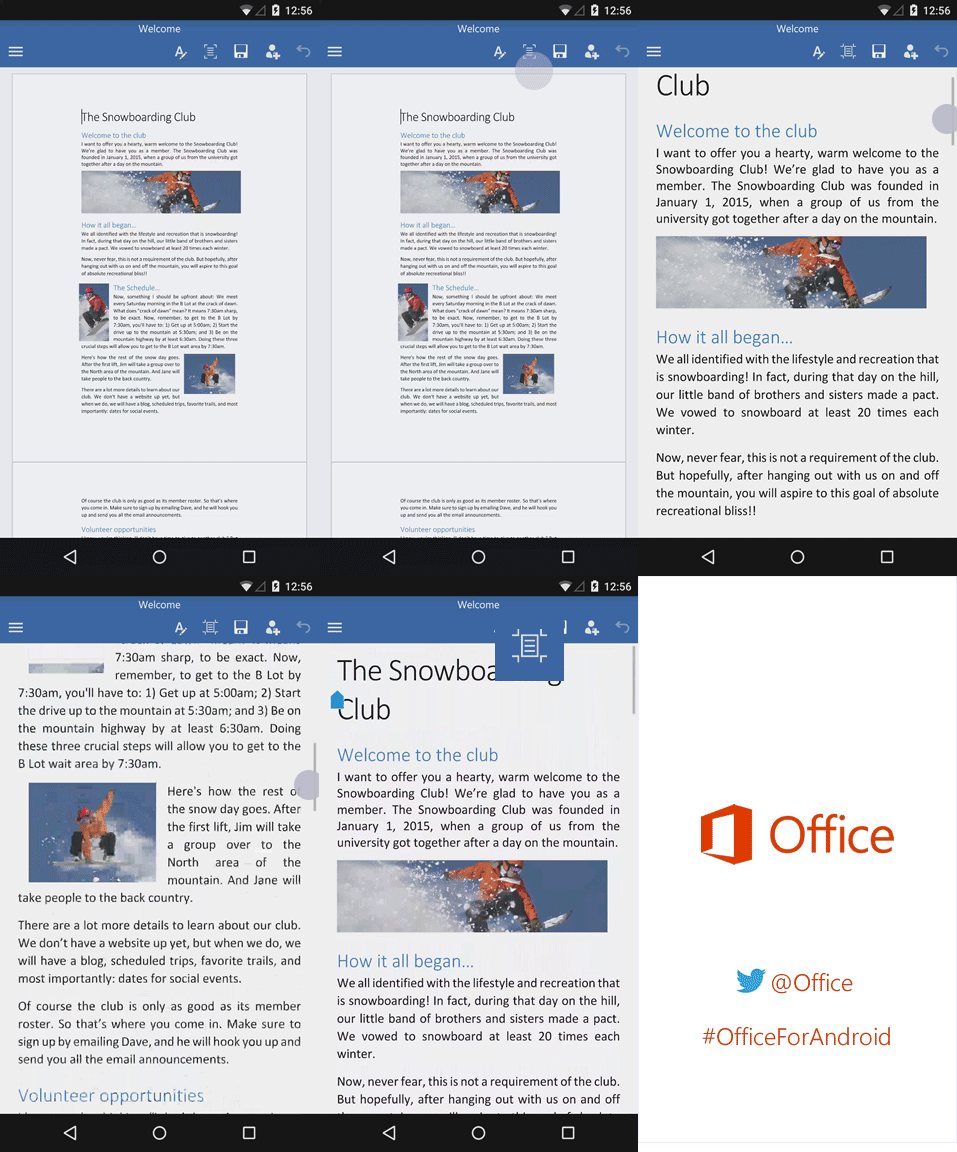 Atingeți butonul Vizualizare mobilă pentru a vedea o vizualizare a documentului, optimizată pentru telefonul dvs. După ce ați terminat, puteți vedea cum se va imprima, atingând butonul Aspect pagină imprimată
 .
.
Mai sunt și alte aspecte
Avem alte trei ghiduri animate pentru telefonul Android: