
Dacă sunteți utilizator începător al dispozitivelor tactile, învățați câteva gesturi care vă vor ajuta să beneficiați la maximum de capacitățile tactile.
Deplasarea într-un fișier
| Pentru... | Procedați astfel... | Gesturi |
|---|---|---|
| Defilare | Atingeți ecranul și glisați cu degetul în sus și în jos, la stânga și la dreapta. |
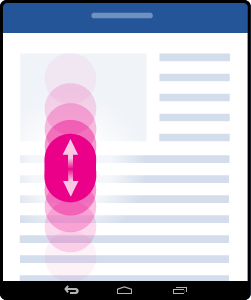
|
| Mărire | Depărtați două degete. |
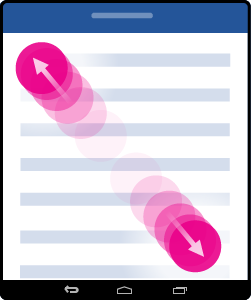
|
| Micșorare | Apropiați două degete. |
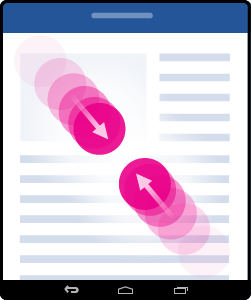
|
Realizarea unei selecții
| Pentru... | Procedați astfel... | Gesturi |
|---|---|---|
| Plasarea cursorului | Atingeți locația. |

|
| Activarea tastaturii vizuale | Atingeți oriunde într-un text. |
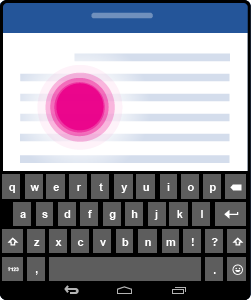
|
| Selectarea și editarea textului | Atingeți de două ori un cuvânt pentru a selecta. |
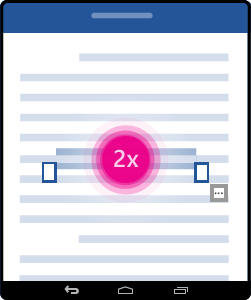
|
| Selectarea unui paragraf | Atingeți de trei ori în interiorul paragrafului. |
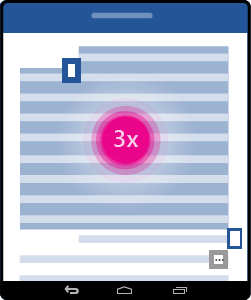
|
| Selectarea mai multor cuvinte, propoziții, paragrafe | Atingeți de două ori primul cuvânt și glisați handle-ul de selecție la dreapta sau la dreapta și în jos, la ultimul cuvânt pe care doriți să îl selectați. |
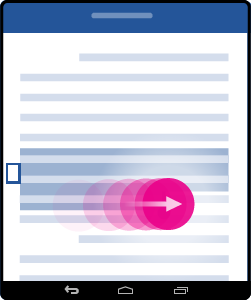
|
Lucrul cu forme și obiecte
| Pentru... | Procedați astfel... | Gesturi |
|---|---|---|
| Mutare | Atingeți obiectul, țineți apăsat și glisați-l în locația dorită. |
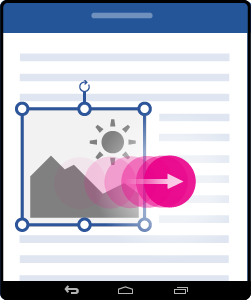
|
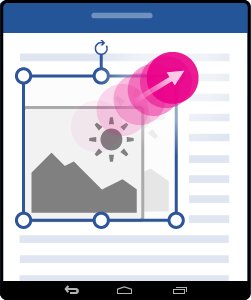
| Redimensionare | Atingeți obiectul, apoi glisați oricare dintre handle-ul de redimensionare. |
|
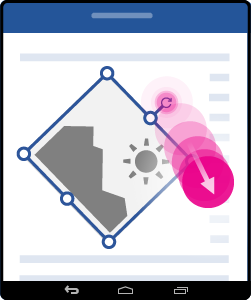
| Rotire | Atingeți obiectul, țineți apăsat și glisați instrumentul de rotire. |
|