

Notă
Dacă imaginea nu se mută sau nu se grupează: selectați imaginea, apoi alegeți o opțiune de încadrare a textului, alta decât În linie cu textul.
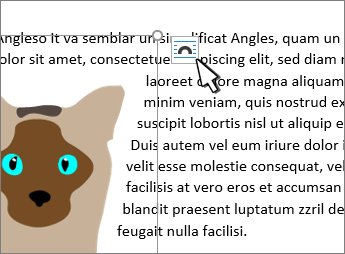
Modificarea opțiunilor pentru aspectul imaginii
Selectați o imagine.
Selectați pictograma Opțiuni aspect .
Alegeți opțiunile de aspect dorite:
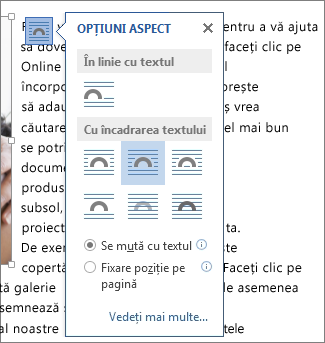
- Pentru a aduce imaginea în fața textului și a o seta pentru a rămâne într-un anumit loc în pagină, selectați În fața textului (sub Cu încadrarea textului), apoi selectați Poziție fixă pe pagină.
- Pentru a încadra textul în jurul imaginii, însă cu mutarea imaginii în sus sau în jos pe măsură ce textul este adăugat sau șters, selectați Pătrat (sub Cu încadrarea textului), apoi selectați Se mută cu textul.
Pentru informații suplimentare sau exemple de încadrare a textului, consultați Încadrarea textului în jurul imaginilor în Word
Nu puteți selecta o imagine?
Probabil imaginea se află în spatele altui obiect, cum ar fi un bloc de text:
Pentru a selecta imaginea, utilizați panoul Selecție:
- Selectați Pornire>Selectați>panoul de selecție.
- În panoul Selecție , selectați imaginea.
Mutarea unei imagini sau a mai multor imagini cu precizie
Pentru a muta imaginea doar puțin, selectați imaginea, apoi țineți apăsată tasta Ctrl și apăsați o tastă săgeată.
Pentru a muta mai multe obiecte în același timp, grupați-le împreună:
Selectați primul obiect.
Țineți apăsată tasta Ctrl și selectați celelalte obiecte.
Faceți clic cu butonul din dreapta pe unul dintre obiecte, indicați spre Grupare, apoi selectați Grupare.
Sfat
Dacă nu puteți să grupați sau să selectați mai multe imagini, este posibil ca aspectul imaginii să fie în linie cu textul. În acest caz, consultați Deschiderea opțiunilor de aspect pentru a schimba aspectul imaginii la orice opțiune de sub Cu încadrarea textului.
Pentru control absolut asupra alinierii și poziționării unei imagini, utilizați caseta Aspect pentru a seta alinierea relativă la margini sau coloane, poziția absolută în inchi sau poziția relativă la procentaj. Aceasta este foarte utilă atunci când doriți să amplasați o imagine la o anumită distanță de alt element, cum ar fi o margine de pagină.
- Selectați imaginea.
- Selectați pictograma Opțiuni aspect .
- Selectați Vedeți mai multe, apoi efectuați ajustări de aliniere și poziție pe fila Poziție .
Dacă nu puteți selecta niciuna dintre opțiunile de poziționare din fila Poziție , selectați fila Încadrare text , apoi selectați orice opțiune, cu excepția opțiunii În linie cu textul .
Se permite suprapunerea imaginilor
Dacă aveți mai multe imagini pe care doriți să le suprapuneți pe o pagină, puteți să activați această imagine în caseta Aspect .
- Selectați o imagine.
- Selectați pictograma Opțiuni aspect .
- Selectați Vedeți mai multe.
- Pe fila Poziție , în grupul Opțiuni din partea de jos, bifați caseta de selectare Se permite suprapunerea .
- Repetați pentru fiecare imagine pentru care doriți să activați suprapunerea.
Alinierea imaginilor la obiecte sau la alte imagini
Pe lângă alinierea și poziționarea imaginilor pe o pagină, puteți, de asemenea, să aliniați imagini între ele sau la alte obiecte de pe pagină. Deși alinierea imagine-la-imagine nu este disponibilă din pictograma Opțiuni aspect sau din caseta de dialog Aspect , este o activitate obișnuită pe care o puteți efectua atunci când lucrați cu poziționarea și alinierea imaginilor.
- Țineți apăsată tasta Ctrl și selectați fiecare obiect pe care doriți să-l aliniați.
- Accesați Format imagine sau Instrumente imagine - Formatare>și alegeți o opțiune, cum ar fi Centru, Sus sau Jos.
Înțelegerea ancorelor
O ancoră de obiect  indică unde se află o imagine sau un obiect în raport cu textul din document. Ancorele nu apar pentru imaginile în linie; Obiectele în linie sunt legate în locul din text unde au fost inserate și sunt tratate ca orice caracter din text: "în linie cu textul".
Toate celelalte opțiuni de încadrare (pătrat, strâns, Prin, Sus și jos, În spatele textului, În fața textului) sunt ancorate într-un anumit loc din document; Ancora indică paragraful cu care este asociat obiectul. Selectați o imagine, apoi selectați pictograma Opțiuni aspect pentru a afla cum este inserată imaginea.
Notă
Dacă selectați o imagine și aceasta nu este în linie cu textul, dar nu vedeți o ancoră de obiect, vă puteți asigura că ancorele sunt afișate în două moduri:
- Afișare marcaje de formatare Pe fila Pornire , în grupul Paragraf , selectați Afișare/Ascundere ¶.
- Afișați întotdeauna ancore SelectațiAfișare>opțiuni fișier>, apoi Ancore obiect.
Deoarece ancorele sunt doar o indicație vizuală a poziției relative a unei imagini pe o pagină, ele nu pot fi eliminate. Totuși, încercând diferite opțiuni de încadrare a textului, ar trebui să găsiți toată flexibilitatea de care aveți nevoie în poziționarea unei imagini, indiferent de ancora sa.
Pentru mai multe informații și exemple de încadrare a textului, consultați Încadrarea textului în jurul imaginilor în Word.
Dacă doriți să vă asigurați că o imagine rămâne nemișcată chiar dacă textul din jur este șters, puteți bloca ancora acesteia:
Selectați imaginea.
Selectați pictograma Opțiuni aspect .
Selectați Vedeți mai multe, apoi selectați Blocare ancoră.
Notă
Deoarece ancorele nu sunt utilizate pentru imaginile plasate în linie cu textul, blocarea ancorei și toate celelalte opțiuni de poziționare nu sunt disponibile pentru imaginile în linie.
Consultați și
Încadrarea textului în jurul imaginilor în Word
Rotirea unei casete text, a unei forme, a unui WordArt sau a unei imagini în Word
Gruparea sau anularea grupării formelor, imaginilor sau a altor obiecte