
Базы данных Access помогают хранить и отслеживать практически любую информацию, например инвентаризацию, контакты или бизнес-процессы. Давайте рассмотрим, как создать классическую базу данных Access, добавить в нее данные, а затем узнать о дальнейших шагах по настройке и использованию новой базы данных.
В этой статье
- Выбор шаблона
- Создание базы данных с нуля
- Добавление таблицы
- Копирование и вставка данных
- Импорт или связывание данных
- Упорядочение данных с помощью мастера анализа таблиц
- Дальнейшие действия
Выбор шаблона
Шаблоны access содержат встроенные таблицы, запросы, формы и отчеты, которые готовы к использованию. Шаблоны — это одна из первых вещей, которые вы увидите при запуске Access, и вы можете найти другие шаблоны в Интернете.
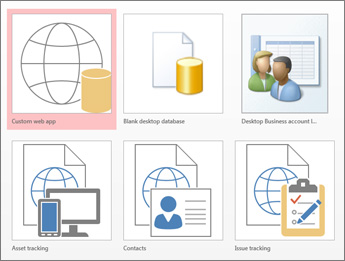
- В Access выберите Создать файл>.
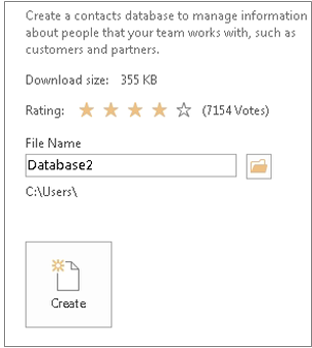
- Выберите шаблон классической базы данных, а затем введите имя базы данных в разделе Имя файла. Если вы не видите шаблон, который подходит для вас, используйте поле Поиск шаблонов в Интернете .
- Вы можете использовать расположение по умолчанию, которое access отображает под полем Имя файла , или выбрать значок папки, чтобы выбрать его.
- Нажмите кнопку Создать.
В зависимости от шаблона, для начала может потребоваться выполнить одно из следующих действий:
Если в Access отображается диалоговое окно Вход с пустым списком пользователей:
- Выберите Новый пользователь.
- Заполните форму Сведения о пользователе .
- Нажмите кнопку Сохранить и закрыть.
- Выберите имя пользователя, которое вы только что ввели, и нажмите кнопку Войти.
Если Access отображает предупреждение системы безопасности на панели сообщений и вы доверяете источнику шаблона, выберите Включить содержимое. Если для базы данных требуется имя входа, войдите еще раз.
Дополнительные сведения см. в статье Создание классической базы данных Access на основе шаблона.
Создание базы данных с нуля
Если ни один из шаблонов не соответствует вашим потребностям, вы можете начать с пустой классической базы данных.
- В Access выберите Создать>пустую базу данных рабочего стола.
- Введите имя базы данных в поле Имя файла .
- Вы можете использовать расположение по умолчанию, которое access отображает под полем Имя файла , или выбрать значок папки, чтобы выбрать его.
- Нажмите кнопку Создать.
Добавление таблицы
В базе данных данные хранятся в нескольких связанных таблицах. Чтобы создать таблицу, выполните приведенные ниже действия.
При первом открытии базы данных в режиме таблицы отображается пустая таблица, в которой можно добавлять данные. Чтобы добавить другую таблицу, выберите Создать>таблицу. Вы можете начать вводить данные в пустое поле (ячейку) или вставить данные из другого источника, например книги Excel.
Чтобы переименовать столбец (поле), дважды щелкните его заголовок и введите новое имя.
Совет
Понятные имена помогают узнать, что содержит каждое поле, не видя его содержимое.
Выберите Файл>Сохранить.
- Чтобы добавить дополнительные поля, введите в столбце Щелкните, чтобы добавить .
- Чтобы переместить столбец, выделите его, щелкнув заголовок столбца, а затем перетащите его в нужное место. Можно также выделить смежные столбцы и перетащить их в новое место.
Дополнительные сведения см. в статье Общие сведения о таблицах.
Копирование и вставка данных
Вы можете скопировать и вставить данные из другой программы, например Excel или Word, в таблицу Access. Это лучше всего работает, если данные разделены на столбцы. Если данные используются в текстовой программе, например Word, используйте теги для разделения столбцов или преобразования данных в табличный формат перед их копированием.
Если данные необходимо изменить, например разделить полные имена на имена и фамилии, сначала сделайте это в исходной программе.
Откройте исходный код и скопируйте данные, нажав клавиши CTRL+C.
Откройте таблицу Access, в которую нужно добавить данные в режиме таблицы, а затем вставьте ее, нажав клавиши CTRL+V.
Дважды щелкните заголовок каждого столбца и введите понятное имя.
Выберите Сохранить файл>, а затем присвойте новой таблице имя.
Примечание
Access задает тип данных для каждого поля на основе сведений, которые вы вставляете в первую строку каждого столбца, поэтому убедитесь, что сведения в следующих строках соответствуют первой строке.
Импорт или связывание данных
Вы можете импортировать данные из других источников или связать их с данными из Access, не перемещая данные из места их хранения. Связывание может быть хорошим вариантом, если несколько пользователей обновляют данные и вы хотите убедиться, что отображается последняя версия, или если вы хотите сэкономить место в хранилище. Для большинства форматов можно выбрать, следует ли связывать данные с данными или импортировать их. Дополнительные сведения см. в статье Импорт или связывание данных в другой базе данных Access.
Процесс немного отличается в зависимости от источника данных, но эти инструкции помогут вам приступить к работе:
На вкладке Внешние данные в группе Импорт & link выберите Создать источник данных, а затем выберите формат данных, из который вы будете импортировать или с которым будете ссылаться, в списке параметров подменю.
Примечание
Если вам по-прежнему не удается найти нужный формат, может потребоваться сначала экспортировать данные в формат, поддерживаемый Access, например текстовый файл с разделителями.
Следуйте инструкциям в диалоговом окне Получение внешних данных .
При связывании некоторые форматы доступны только для чтения. Ниже приведены внешние источники, из которых можно импортировать данные или ссылаться на них:
| Источник данных | Импорт | Создать ссылку |
|---|---|---|
| Excel | Да | Да (только для чтения) |
| Access | Да | Да |
| Базы данных ODBC (например, SQL Server) | Да | Да |
| Текстовые файлы или файлы данных с разделителями-запятыми (CSV) | Да | Да (только добавление новых записей) |
| Список SharePoint | Да | Да |
| XML | Да | |
| Службы данных | Да (только для чтения) | |
| Документ HTML | Да | Да |
| Папка Outlook | Да | Да |
Дополнительные сведения см. в статье Импорт или связывание данных в другой базе данных Access.
Упорядочение данных с помощью мастера анализа таблиц
Для быстрого определения избыточных данных можно использовать мастер анализатора таблиц. Затем мастер предоставляет простой способ упорядочить данные в отдельные таблицы. Access сохраняет исходную таблицу в качестве резервной копии.
- Откройте базу данных Access, содержащую таблицу, которую требуется проанализировать.
- Выберите Инструменты базы> данныхАнализ таблицы. Первые две страницы мастера содержат краткое руководство с примерами. Если отображается поле проверка с надписью Показать вводные страницы?, выберите его, а затем дважды нажмите кнопку Назад, чтобы увидеть введение. Если вы не хотите снова просматривать вводные страницы, снимите флажок Показать вводные страницы?.
Дополнительные сведения см. в статье Нормализация данных с помощью анализатора таблиц.
Дальнейшие действия
Остальная часть процесса проектирования зависит от того, что вы хотите сделать, но вы, вероятно, захотите рассмотреть возможность создания запросов, форм, отчетов и макросов. Эти статьи могут помочь: