
Поиск данных в веб-приложениях Access не обязательно должен быть сложным. Всплывающие представления (ранее — всплывающие формы) в веб-приложениях Access позволяют находить нужные данные одним щелчком мыши.
Примечание
Эта статья не относится к классическим базам данных Access. Дополнительные сведения о создании форм в базах данных рабочего стола см. в статье Создание формы Access.
Например, если вы просматриваете задачи сотрудников и хотите узнать больше о конкретном сотруднике, можно назначить всплывающее представление для элемента управления "Назначено ". Access превратит имя сотрудника в ссылку:

Для просмотра и изменения подробных сведений о сотруднике щелкните его имя:
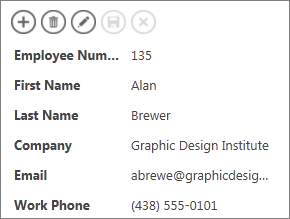
Всплывающие представления можно присоединять к любым элементам управления, отображающим данные из связанных таблиц или запросов. К ним относятся поля со списком, а также элементы управления для автозаполнения и связанных элементов.
Примечание
Чтобы параметр всплывающего представления был доступен, элемент управления должен быть связан с источником строк (таблицей или запросом), а не просто получать данные из списка, введенного вручную.
Чтобы добавить всплывающее представление, сделайте следующее:
Откройте веб-приложение в Access. Если вы просматриваете его в браузере, щелкните Настройка параметров>в Access.
В левой области средства выбора таблиц щелкните заголовок таблицы, которую хотите просмотреть, и выберите имя представления.
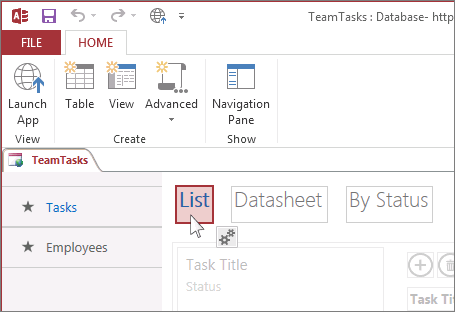
Нажмите кнопку Изменить, чтобы открыть представление в режиме конструктора, а затем щелкните элемент управления, который нужно добавить в представление.
Нажмите кнопку Данные, которая появляется возле элемента управления.
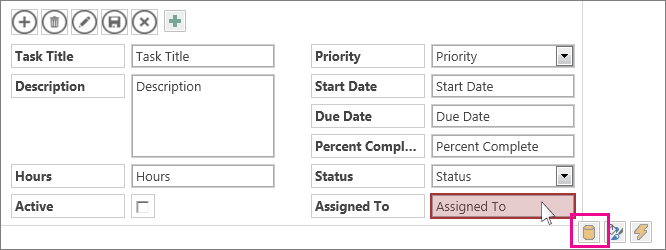
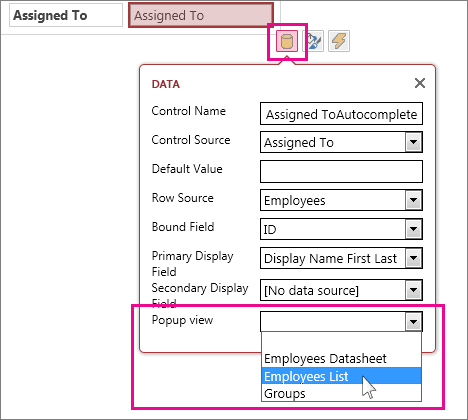
Если элемент управления привязан к источнику строк (таблице или запросу), вы увидите раскрывающийся список Всплывающее представление в нижней части свойств Данных . В списке показаны представления с тем же источником строк, что и элемент управления. Выберите представление, которое будет появляться при нажатии всплывающей кнопки.
Совет
Если подходящее представление недоступно, закройте поле Параметры данных и создайте новое представление. Выберите таблицу, которая содержит необходимые данные, а затем нажмите кнопку со знаком плюс справа от элемента выбора представления.
Сохраните представление, а затем щелкните Главная>запуск приложения , чтобы узнать, как оно работает.
Узнайте подробнее о поиске данных в веб-приложениях Access.