
|
Важно! Службы Access 2010 и 2013 удаляются из следующего выпуска SharePoint. Рекомендуется не создавать новые веб-приложения, а перенести существующие приложения на другую платформу, например Microsoft Power Apps. Вы можете поделиться данными Access с Dataverse, облачной базой данных, на основе которой можно создавать приложения Power Platform, автоматические рабочие процессы, виртуальные агенты и т. д. для Интернета, телефона или планшета. Дополнительные сведения см. в разделе Начало работы: перенос данных Access в Dataverse. |
|---|
Данные бесполезны, если вы не можете найти их в нужное время, поэтому в приложениях Access предусмотрено несколько способов увеличения масштаба нужных данных. Эти средства поиска и фильтрации включаются автоматически при создании приложения Access.
Примечание
Эта статья не относится к классическим базам данных Access. Дополнительные сведения о создании форм в классических базах данных см. в статье Создание формы Access.
Поиск данных в представлении списка
Представление списка создается автоматически при добавлении любой таблицы в веб-приложение. Чтобы перейти в него, откройте веб-приложение в браузере и щелкните Список в средстве выбора представления (если вы не изменили его название). Дополнительные сведения о добавлении таблиц в веб-приложения см. в статье Создание веб-приложений Access. Дополнительные сведения о работе с представлениями списка см. в статье Использование представления списка в веб-приложении Access.
В представлениях списков, где отображается большое количество записей, может быть трудно найти определенную запись, поэтому функция поля поиска упрощает эту задачу. Каждое представление списка по умолчанию содержит поле поиска, как показано ниже:
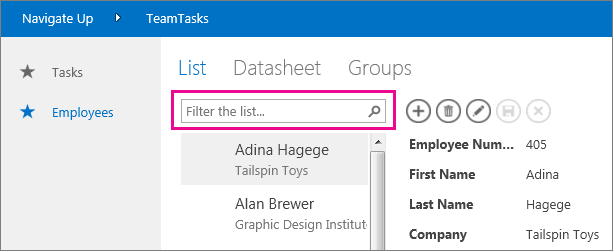
Введите в это поле несколько знаков, нажмите клавишу ВВОД, и веб-приложение сразу отфильтрует список по элементам, содержащим указанные символы.
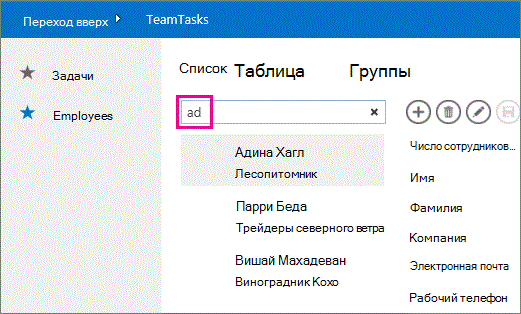
В этом примере при вводе символов "ad" будут найдены слова "Adina", "Traders" и "Mahadevan". Access выполняет поиск по нескольким полям. В данном случае Access нашел соответствующие значения в 3 разных элементах в полях "Имя", "Компания" и "Фамилия".
Чтобы вернуться к нефильтрованному представлению, щелкните "x" в поле поиска. При просмотре записей в представлении списка используйте клавишу косой черты (/) для перемещения фокус на поле поиска.
Примечание
Если в представлении списка есть поля подстановки, которые получают значения из других таблиц, при использовании поля поиска Access выполняет поиск по отображаемым значениям полей подстановки, а не по связанным идентификаторам.
Совет
Если с полями списка связаны элементы управления, свойство "Видимый" которых имеет значение "Скрытый", Access при поиске не использует значения в таких элементах управления. Access выполняет поиск только по значениям, отображаемым в элементе управления "Список" и в видимых элементах управления в представлении. Если вы хотите исключить из поиска некоторые поля, скройте их элементы управления, используя свойство "Видимый".
При вводе условия в поле поиска Access по умолчанию выполняет поиск по всем полям, которые отображаются в представлении списка. Вы можете уточнить поиск, чтобы выполнять его только по одному полю, указав его имя, двоеточие, а затем условия поиска. Например, в предыдущем примере, если вы хотите найти только символ "реклама" в поле "Компания", введите Company :ad в поле поиска и нажмите клавишу ВВОД. В этом случае Access выполнит поиск по данным только в поле "Компания" и вернет одну запись, название компании в которой соответствует запросу, — запись компании "Борей".
Совет
Если имя поля содержит пробелы, заключите его в кавычки. Например, если поле называется "Название компании", для поиска по нему введите в поле поиска ""Название компании":Борей".
Access не выводит поле "Поиск" на бланке при разработке представления списка; вы увидите его только во время работы в веб-браузере. Поле поиска невозможно удалить или скрыть; оно является частью элемента управления "Список" в представлениях списка и сводки. Поле поиска имеет ту же ширину,что и элемент управления "Список", поэтому если вы уменьшите или увеличите ширину элемента управления "Список" в представлении, Access соответствующим образом изменит ширину поля.
Поиск данных в режиме сводки
Режим сводки группирует элементы по значению, например по состоянию задачи:
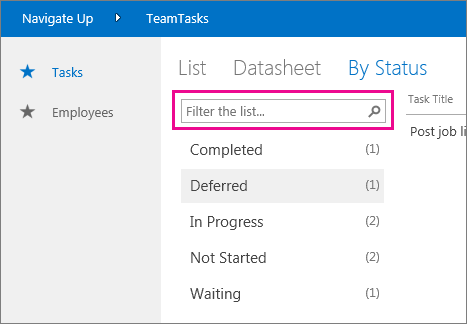
В представлении сводки есть такое же поле поиска, как и в представлении списка, но фильтрация ограничена списком под ним и не распространяется на подробные сведения в правой части экрана. Тем не менее оно позволяет быстро найти нужную группу, если в представлении сводки отображается много групп.
Поиск данных в режиме таблицы
Как и представление списка, режим таблицы автоматически создается для любой таблицы, добавляемой в приложение. Его можно открыть, если щелкнуть таблицу в селекторе представления (если вы не переименовали подпись представления) в браузере. В представлениях таблицы нет поля поиска, как в представлениях выше, но есть возможности фильтрации, аналогичные тем, которые есть в программе для работы с электронными таблицами или в форме таблицы базы данных Access на компьютере. Дополнительные сведения о режимах таблицы в приложениях Access см. в статье Использование режима веб-таблицы в приложении Access.
Наведите курсор на заголовок столбца, щелкните стрелку раскрывающегося списка и выберите команду сортировки или фильтрации списка.
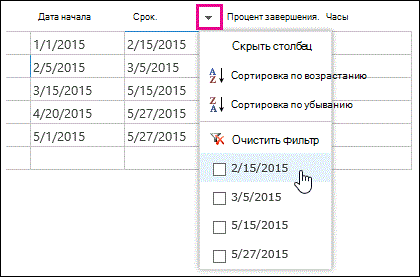
Выберите дополнительные параметры в списке, чтобы добавить дополнительные значения в фильтр столбца. Флажки появятся рядом со значениями, которые вы выбрали.
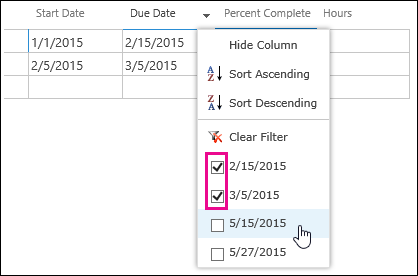
Чтобы снять фильтр со столбца, в списке параметров выберите команду Очистить фильтр.
Совет
Используйте функцию "Найти на странице" в браузере, чтобы быстро находить данные в режиме таблицы. Например, в обозревателе Internet нажмите клавиши CTRL+F, введите текст или искомое число, а затем щелкните "Назад" или "Далее" для перехода по найденным значениям.