
В этой статье показано, как перенести данные из классической базы данных Access в веб-приложение Access, с которым можно работать вместе с друзьями и коллегами через веб-браузер.
Не используете веб-приложения Access? Ищете сведения о том, как импортировать данные в классическую базу данных Access? См. статью Импорт данных из другой базы данных Access или создание связи с ними.
|
Важно Службы Access 2010 и службы Access 2013 удаляются из следующего выпуска SharePoint. Рекомендуется не создавать новые веб-приложения и переносить существующие приложения на альтернативную платформу, например на Microsoft Power Apps. Вы можете поделиться данными Access с Dataverse, облачной базой данных, на основе которой можно создавать приложения Power Platform, автоматические рабочие процессы, виртуальные агенты и т. д. для Интернета, телефона или планшета. Дополнительные сведения см. в разделе Начало работы: перенос данных Access в Dataverse. |
|---|
Импорт данных в веб-приложение Access
Прежде чем приступить к работе, примите во внимание следующие соображения:
- Access не импортирует в веб-приложение табличные связи, вычисляемые столбцы, правила проверки, значения по умолчанию, поля вложений, поля объектов OLE и некоторые другие устаревшие типы данных.
- Access сохраняет подстановки. Если у вас есть связанные таблицы, прежде чем импортировать их в веб-приложение, проверьте, что связи между ними реализованы с помощью полей подстановки.
Ниже приведены предварительные сведения о том, как выполнить импорт:
Если вы уже запустили веб-приложение Access, откройте его в Access (в браузере щелкните Настройка параметров>в Access), а затем щелкните Главная>таблица.
Если страница Добавление таблиц не отображается, щелкните Главная>таблица.
На странице Добавление таблиц, которая открывается при создании пользовательского приложения, можно импортировать данные из других баз данных Access, рабочих книг Excel, источников данных ODBC, текстовых и CSV-файлов и списков SharePoint.
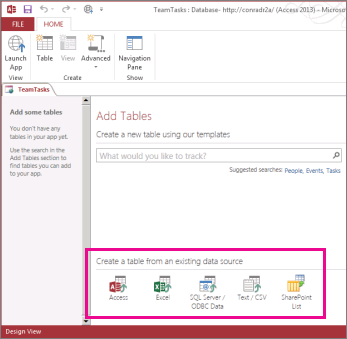
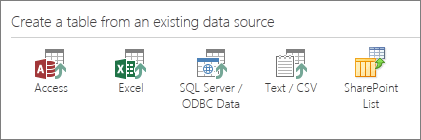
В списке Создание таблицы из источника данных выберите пункт Access.
Примечание
Если нужно импортировать данные из источников, отличных от базы данных Access, выберите соответствующий параметр и выполните указания мастера.
Откроется диалоговое окно Внешние данные — база данных Access.
В диалоговом окне Получение внешних данных — база данных Access нажмите кнопку Обзор, выберите классическую базу данных Access, из которую выполняется импорт, и нажмите кнопку Открыть.
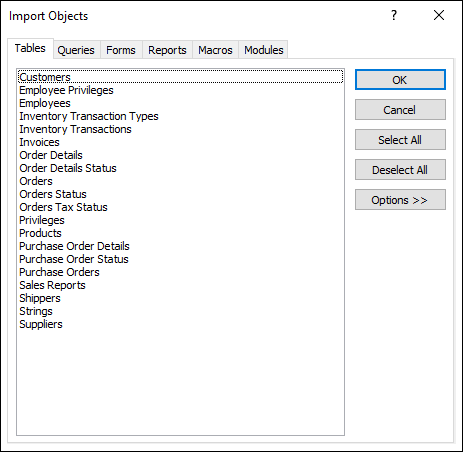
Откроется диалоговое окно Импорт объектов.
Примечание
Из классической базы данных Access в веб-приложение Access можно импортировать только таблицы. Импортировать объекты других типов нельзя.
В диалоговом окне Импорт объектов на вкладке Таблицы выберите таблицы, которые нужно импортировать.
Чтобы отменить выбор объекта, щелкните его еще раз.Чтобы начать импорт, нажмите кнопку ОК.
Приложение Access выполнит импорт данных и сообщит об ошибках, если они возникнут.Access выведет новые таблицы в левой части экрана и создаст представления по умолчанию для каждой из них. На этом этапе лучше всего нажать кнопку Главная>запустить приложение. В браузере щелкните новые таблицы и представления, чтобы увидеть, как они выглядят. Чтобы изменить представления по умолчанию, закройте браузер и настройте веб-приложение в Access.
Примечание
- При импорте данных в веб-приложение Access всегда создается новая таблица с режимами списка и таблицы по умолчанию.
- Вы не можете добавлять данные в существующие таблицы с помощью мастера импорта в приложении. Однако вы можете импортировать их в новую таблицу, а затем сделать одно из следующего:
- в режиме таблицы скопировать и вставить данные в нужную таблицу;
- в макросе данных с помощью команды "СоздатьЗапись" добавить импортированные данные в нужную таблицу.
Совет
Создайте подстановки между новыми и существующими таблицами, чтобы начать связывание данных. До тех пор, пока представления таблицы по умолчанию не были изменены из исходного, Access добавит соответствующие элементы управления "связанными данными", которые помогут вам приступить к использованию данных.
Операции с внешними данными в веб-приложениях Access и базах данных на компьютере
В таблице ниже приведены краткие сведения о типах файлов, которые можно импортировать в веб-приложения Access и классические базы данных или связать с ними.
| Тип данных | Импорт в веб-приложения Access | Связывание с веб-приложениями Access | Импорт в классические базы данных | Связывание с классическими базами данных |
|---|---|---|---|---|
| Microsoft Excel |

|
|
(только чтение) |
|
| Microsoft Access |
|
|
|
|
| Базы данных ODBC (например, SQL Server) |
|
|
|
|
| Текстовые файлы или файлы данных с разделителями-запятыми (CSV) |
|
|
(только добавление новых записей) |
|
| Список SharePoint |
|
(только чтение) |
|
|
| XML |
|
|||
| Службы данных |
|
(только чтение) |
||
| Документ HTML |
|
|
||
| Папка Outlook |
|
|
Сведения об импорте данных в классическую базу данных Access см. в статье Импорт данных из другой базы данных Access или создание связи с ними.