|
Важно Службы Access 2010 и службы Access 2013 удаляются из следующего выпуска SharePoint. Рекомендуется не создавать новые веб-приложения и переносить существующие приложения на альтернативную платформу, например на Microsoft Power Apps. Вы можете поделиться данными Access с Dataverse, облачной базой данных, на основе которой можно создавать приложения Power Platform, автоматические рабочие процессы, виртуальные агенты и т. д. для Интернета, телефона или планшета. Дополнительные сведения см. в разделе Начало работы: перенос данных Access в Dataverse. |
|---|
Когда вы создаете приложение Access из шаблона или просто импортируете таблицы, приложение сразу же готово к использованию. Но это не значит, что это идеально подходит для работы, которую вы пытаетесь сделать. Вы, вероятно, захотите внести некоторые изменения в приложение, например добавить дополнительные элементы управления или переместить элементы управления в разные позиции.
Примечание
Эта статья не относится к классическим базам данных Access. Дополнительные сведения о создании форм в классических базах данных см. в статье Создание формы в Access.
Когда вы используете приложение в браузере, заметьте некоторые изменения, которые вы хотите увидеть в представлениях, а затем:
В правом верхнем углу окна браузера щелкните Настройка параметров>в Access .
Примечание
Если вы не видите раздел Настройка в Access, у вас либо нет разрешения на настройку приложения, либо приложение заблокировано.
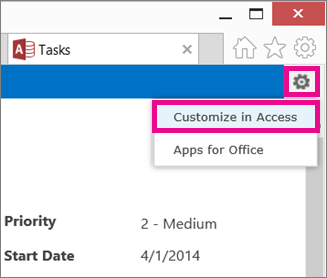
Нажмите кнопку Открыть, когда браузер предложит вам это.
Если у вас установлено приложение Access, откроется и отобразится среда разработки.В левой части экрана щелкните в средстве выбора таблиц название таблицы, представление которой вы хотите изменить, а затем выберите нужное представление.
В центре представления нажмите кнопку Изменить.
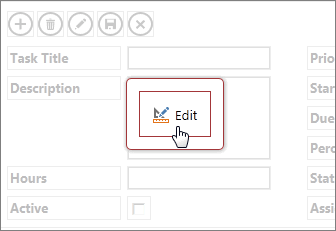
Теперь все готово для изменения дизайна представления. Вы также можете делать следующее:
- Перемещение, изменение размера или удаление элементов управления. (Обратите внимание, что удаление элемента управления в представлении не приводит к удалению базовых данных— просто они отображаются в этом представлении).
-
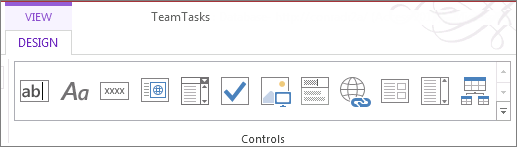
добавлять элементы управления с ленты: щелкните элемент управления в коллекции Элементы управления, и Access добавит новый элемент управления в представление;
- добавлять элементы управления из списка полей: дважды щелкните поле или перетащите его в представление;
- изменять свойства элемента управления путем его выбора и нажатия кнопок Данные или Форматирование возле элемента управления;
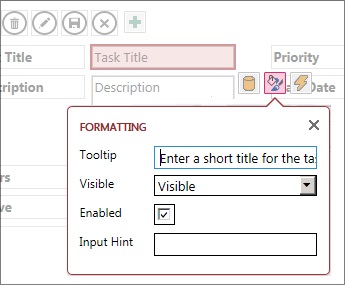
- добавлять в элемент управления макросы путем его выбора и нажатия появившейся кнопки Макрокоманды;
-
добавлять настраиваемые управляемые кнопки на панель действий в верхней части представления.
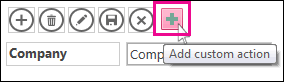
После внесения изменений нажмите кнопку Сохранить , а затем — Главная>запустить приложение , чтобы просмотреть изменения в дизайне в браузере.
Изменения на уровне приложений
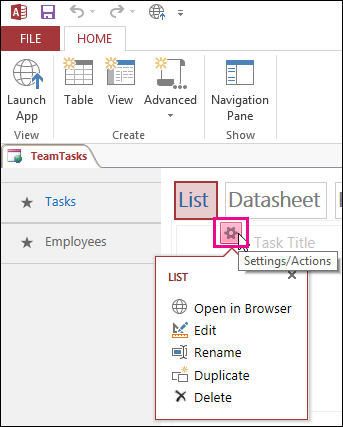
- Переименовывайте, копируйте и удаляйте представления, нажимая их имена в средстве выбора представлений, а затем нажимая появившуюся кнопку Параметры/действия:
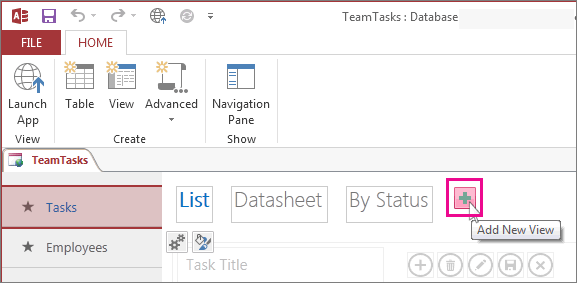
- Можно добавить новое представление с помощью кнопки Добавить (+) справа от элемента выбора представлений.
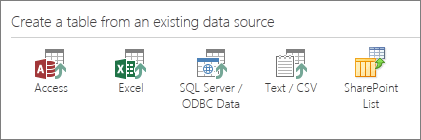
- Импортируйте данные из базы данных Access в веб-приложение Access , щелкнув Главная>таблица, а затем выберите тип данных для импорта в разделе Создание таблицы из существующего источника данных.