
Хотите объединить и улучшить Access и SharePoint? Для этого вы можете импортировать, связать или переместить данные между ними. При импорте создается копия списка SharePoint в базе данных Access. Связывание подключается к данным в другой программе, поэтому можно просматривать и изменять актуальные данные как в SharePoint, так и в Access. При перемещении на сайте SharePoint создаются списки, связанные с таблицами базы данных, и поддерживаются отношения между ними.
Предупреждение
Хотя файл базы данных Access можно сохранить в OneDrive или библиотеке документов SharePoint, рекомендуется не открывать базу данных Access именно в таких расположениях. Файл можно загрузить локально для редактирования, а затем снова отправить после сохранения изменений в SharePoint. Если из SharePoint открывают базы данных Access несколько пользователей, может быть создано несколько копий базы данных, а также могут возникнуть некоторые неожиданные последствия. Эта рекомендация относится ко всем типам файлов Access, включая одну базу данных, разделенную базу данных и файлы форматов .accdb, .accdc, .accde и .accdr. Дополнительные сведения о развертывании Access см. в статье Развертывание приложения Access.
В этой статье
- Импорт списка SharePoint
- Связывание со списком SharePoint
- Перенос данных в SharePoint
- Преимущества связывания данных между Access и SharePoint
Импорт списка SharePoint
При импорте данных Access создает таблицу, в которую копируются столбцы и элементы из исходного списка (или представления) в виде полей и записей. Во время операции импорта можно выбрать списки для копирования, а затем для каждого списка указать, как следует его импортировать: целиком или только отдельное представление. В конце операции импорта можно сохранить сведения о ней в виде спецификации. С помощью спецификации можно повторять операцию импорта без использования мастера.
Ниже приведены наиболее распространенные причины импорта списка SharePoint в базу данных Access.
- Переместить данные, такие как список контактов, в базу данных Access, так как они больше не нужны на сайте SharePoint. Вы можете импортировать список в Access, а затем удалить его с сайта SharePoint.
- Ваш отдел или рабочая группа использует Access, но иногда вам показывают список SharePoint для поиска дополнительных данных, которые необходимо объединить в одну из баз данных.
Перед импортированием списка выполните следующие действия.
Найдите узел SharePoint, который содержит списки для копирования, и скопируйте его адрес.
Допустимый адрес сайта начинается с http:// или https:// , за которым следует имя сервера, и заканчивается путем к определенному сайту на сервере.Определите, какие списки требуется скопировать в базу данных, и решите, нужно ли копировать список целиком или лишь отдельные его представления. В ходе операции импорта можно копировать несколько списков одновременно, но лишь одно представление каждого списка. При необходимости можно создать представление, которое содержит только нужные столбцы и элементы.
Просмотрите столбцы в исходном списке или представлении.
В приведенной ниже таблице указаны некоторые факторы, которые необходимо учитывать при импорте различных элементов.Элемент Советы и рекомендации Столбцы Access импортирует только первые 256 столбцов, так как поддерживает только 256 полей в таблице. Чтобы избежать этой проблемы, создайте представление списка в SharePoint и добавляйте в него только нужные столбцы, чтобы их общее количество не превышало 256. Затем с помощью макрокоманды ImportSharePointList укажите нужный идентификатор представления. Папки Каждая папка в списке SharePoint становится записью в таблице Access. Элементы внутри папки также появляются в виде записей, которые отображаются непосредственно под записью папки. Столбцы подстановок Если в исходном столбце подставляются значения из другого списка, Access импортирует отображаемые значения как часть поля. Подставленная таблица не импортируется. Если вы хотите повторно создать подстановку в другой таблице, см. статьи "Создание связи со списком SharePoint " и "Перемещение данных в SharePoint". Вычисляемые столбцы. Результаты вычисляемых столбцов копируются в поле с типом данных, который зависит от типа данных вычисляемых результатов. Выражение для вычисления результатов не копируется. Вложения Столбец вложений в списке копируется в поле вложений. Многозначные столбцы Столбец типа "Выбор" или "Подстановка" может содержать несколько значений. При импорте такого столбца в Access создается столбец, поддерживающий несколько значений. Формат RTF Столбцы с форматированием текста импортируются в Access как поля с длинным текстом. Для свойства "Формат текста " поля длинного текста задано значение "Формат" ( RTF), форматирование сохраняется. Отношения Access не создает отношения между связанными таблицами автоматически в конце операции импорта. Связи между различными новыми и существующими таблицами нужно создавать вручную с помощью параметров на вкладке "Связи ". Чтобы открыть вкладку "Схема данных ", на вкладке "Работа с базами данных " в группе "Схема данных " щелкните "Схема данных". Найдите базу данных, в которую требуется импортировать списки.
Проверьте, есть ли у вас необходимые разрешения на добавление данных в базу данных. Если вы не хотите сохранять данные в какой-либо из существующих баз данных, создайте пустую.Просмотрите таблицы в базе данных.
В результате импорта создается таблица с тем же именем, что и у списка SharePoint. Если это имя уже используется, Access добавляет к новому имени таблицы "1", например для Контактов1, если Contact1 также используется, Access создаст Contact2, и так далее.
Импорт списка
Откройте базу данных Access, в которой будут храниться импортируемые данные. Если ни одна из существующих баз данных не подходит для этого, создайте пустую базу данных.
Расположение мастера импорта текста или связывания с текстовым файлом зависит от используемой версии Access. Выполните действия, которые соответствуют вашей версии Access.
- Если вы используете Microsoft 365, Access 2021 или Access 2019, на вкладке "Внешние данные" в группе "Импорт & связывание" щелкните "Новый источник> данныхиз списка SharePoint Online Services>".
- Если используется Access 2016, на вкладке "Внешние данные" в группе "Импорт & ссылки" нажмите кнопку "Дополнительно", чтобы открыть раскрывающийся список параметров, и выберите пункт "Список SharePoint".
Откроется диалоговое окно Внешние данные — Сайт SharePoint.
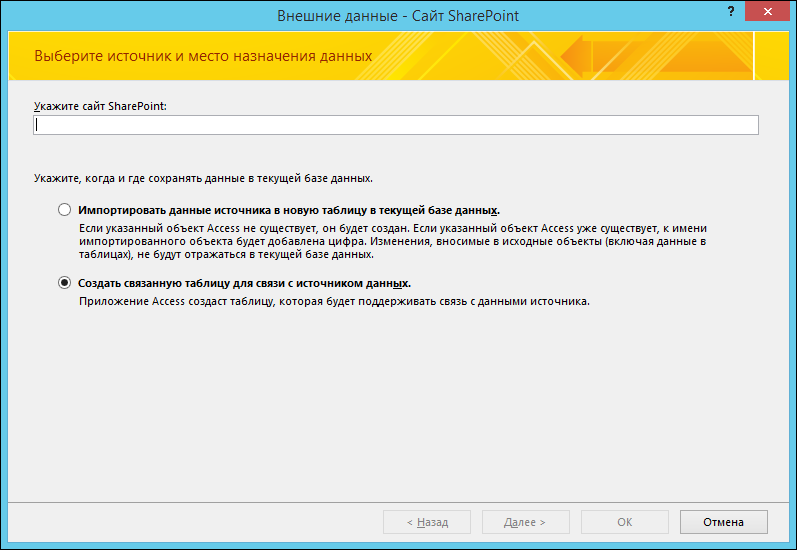
В мастере укажите адрес исходного веб-узла.
Выберите параметр Импортировать данные источника в новую таблицу в текущей базе данных и нажмите кнопку Далее.
В отображаемом в мастере списке выберите списки для импорта.
Примечание Вы можете связывать библиотеки SharePoint, но добавлять документы можно только в SharePoint.В столбце Элементы импорта выберите для каждого списка представление.
Флажок Импортировать отображаемые значения вместо идентификаторов полей подстановок значений, сохраненных в другом списке позволяет управлять данными, которые импортируются для столбцов подстановок в выбранных списках. Выполните одно из указанных ниже действий.
- Чтобы импортировать отображаемые значения как часть поля, установите этот флажок. В этом случае поиск значений в другой таблице выполняться не будет.
- Чтобы результирующее поле выполняло поиск значений в другой таблице, снимите этот флажок. В этом случае в результирующее поле будут скопированы коды строк для отображаемых значений. Идентификаторы необходимы для определения поля подстановки в Access.
При импорте кодов следует импортировать списки, которые содержат значения для столбцов подстановок (если в конечной базе данных нет существующих таблиц подстановок).
Хотя в ходе операции импорта коды помещаются в соответствующее поле, значения свойств для поля подстановок не задаются. Дополнительные сведения о задании свойств подстановки такого поля см. в статье Создание и удаление поля подстановки.Нажмите кнопку ОК.
Access импортирует списки, после чего на последней странице мастера отображается состояние операции. Если вы планируете повторить операцию импорта позже, можно сохранить настройки в виде спецификации импорта. Access не перезаписывает таблицу в базе данных в ходе операции импорта, и вы не можете добавить содержимое списка или представления в существующую таблицу.
Что еще важно знать об импорте
- Сведения о том, как сохранить сведения об импорте в виде спецификации, которую можно использовать повторно, см. в статье Сохранение параметров операции импорта или экспорта в виде спецификации.
- Дополнительные сведения о запуске спецификаций см. в статье Выполнение сохраненной операции импорта или экспорта.
- Дополнительные сведения о запуске спецификаций в определенное время см. в статье Планирование импорта или экспорта.
- Сведения о том, как изменить имя спецификации, удалить ее или обновить имена исходных файлов, см. в статье Задачи управления данными.
Задачи, связанные с импортом
После завершения операции импорта можно выполнить несколько дополнительных задач.
Проверка типов данных Access выбирает соответствующий тип данных для каждого поля, соответствующего исходному столбцу. Убедитесь, что все поля и их свойства настроены надлежащим образом.
Изучение дополнительных полей В зависимости от типа списка, на котором основана таблица, вы также можете заметить наличие в таблице нескольких дополнительных полей (таких как Title, Modified или CreatedBy). Если эти поля не нужны в базе данных Access, их можно удалить.
Связывание со списком SharePoint
При связывании со списком SharePoint в Access создается новая таблица (часто называемая связанной таблицей), в которой отражены структура и содержимое исходного списка. В отличие от импорта при связывании создается ссылка только на список, а не на представления списка.
Связывание удобнее импорта в двух аспектах.
- Добавление и обновление данных Изменения в данные можно вносить путем посещения сайта SharePoint или работы в режиме таблицы или формы в Access. Внесенные изменения отображаются в обоих расположениях. Но если вы хотите изменить структуру, например удалить или изменить столбец, для этого необходимо открыть список на сайте SharePoint. В приложении Access нельзя добавлять, удалять или изменять поля в связанной таблице.
- Таблицы подстановки Когда вы создаете связь со списком SharePoint, Access автоматически создает связанные таблицы для всех списков подстановки (если только списки подстановки уже не связаны с базой данных). Если списки подстановки содержат столбцы, которые подставляют другие списки, то эти списки также включаются в операцию связывания, так что списку подстановки каждой связанной таблицы соответствует связанная таблица в базе данных. Кроме того, Access создает отношения между этими связанными таблицами.
Стандартные сценарии связывания со списком SharePoint
Как правило, связь со списком SharePoint из базы данных Access создается по следующим причинам:
- В отделе или рабочей группе используется Access для создания расширенных отчетов и запросов, а SharePoint — для совместной работы и общения в группах. Отдельные группы создают списки для отслеживания различных элементов (например, контактов и проблем), но часто эти данные списка необходимо вносить в базу данных для агрегирования и создания отчетов. Связывание — оптимальный выбор, так как позволяет пользователям как сайта SharePoint, так и базы данных добавлять и обновлять данные, а также всегда просматривать и работать с актуальными данными.
- Вы — пользователь Access, который только недавно начал использовать SharePoint. На веб-узел SharePoint перенесены некоторые базы данных, в которых большинство таблиц являются связанными. Теперь можно создавать не локальные таблицы, а списки SharePoint, которые можно связывать с базами данных.
- Вы хотите продолжать хранить списки на сайтах SharePoint, но также хотите работать с самыми последними данными внутри Access, чтобы выполнять запросы и печатать отчеты.
Подготовка к импорту списка SharePoint
Найдите веб-узел SharePoint, который содержит списки для связывания, и скопируйте его адрес.
Допустимый адрес сайта начинается с http:// или https:// , за которым следует имя сервера, и заканчивается путем к определенному сайту на сервере.Определите списки, с которыми нужно создать связь. Вы можете создать связь с несколькими списками с помощью одной операции связывания, но не с опросами, обсуждениями или определенным представлением какого-либо списка.
Просмотрите столбцы в исходном списке. В таблице ниже указаны некоторые факторы, которые необходимо учитывать при связывании с различными элементами.
Элемент Советы и рекомендации Столбцы Access ссылается только на первые 256 столбцов, так как поддерживает только 256 полей в таблице. Чтобы избежать этой проблемы, создайте представление списка в SharePoint и добавляйте в него только нужные столбцы, чтобы их общее количество не превышало 256. Затем с помощью макрокоманды ImportSharePointList создайте связанную таблицу, указав нужный идентификатор представления. Папки Каждая папка в списке SharePoint отображается как запись в таблице Access. Элементы внутри папки также появляются в виде записей, которые отображаются непосредственно под записью папки. Столбцы подстановок Если в исходном столбце подставляются значения из другого списка, а связанного списка еще нет в базе данных, Access автоматически создает связанные таблицы для связанных списков.
Примечание Кроме того, Access создает таблицу UserInfo , соответствующую списку сведений о пользователях SharePoint. SharePoint использует этот список для поиска сведений об учетных записях пользователей, таких как адрес электронной почты, изображение, имя пользователя, для столбцов SharePoint, таких как CreatedBy, ModifiedBy, Person или Group. Список сведений о пользователях SharePoint виден только администраторам сайта.Вычисляемые столбцы. Результаты в вычисляемом столбце отображаются в соответствующем поле, но вы не можете просмотреть или изменить формулу в Access. Вложения Столбец вложений в списке отображается в поле "Вложения". Столбцы, доступные только для чтения Столбцы, которые в списке SharePoint доступны только для чтения, останутся доступными только для чтения в Access. Кроме того, в Access могут быть недоступны условия для добавления, удаления или изменения столбцов. Многозначные столбцы Столбец типа "Выбор" или "Подстановка" может содержать несколько значений. В ходе операции связывания для таких столбцов создаются поля, допускающие несколько значений. Столбец подстановок, допускающий несколько значений, создается в связанной таблице в том случае, если исходный столбец является столбцом подстановок. Выберите базу данных, в которой требуется создать связанные таблицы. Убедитесь, что обладаете необходимыми разрешениями на добавление данных в базу данных. Если ни одна из существующих баз данных не подходит для сохранения данных, создайте новую пустую базу данных.
Проверьте таблицы в базе данных. При связывании со списком SharePoint создается таблица с тем же именем. Если это имя уже используется, Access добавит к новому имени таблицы "1", например "Контакты1". (Если Контакты1 уже используются, Access создаст Контакты2 и т. д.) Такие же правила применяются и к связанным спискам.
Связь с данными
Откройте конечную базу данных.
Расположение мастера импорта текста или связывания с текстовым файлом зависит от используемой версии Access. Выполните действия, которые соответствуют вашей версии Access.
- Если вы используете Microsoft 365, Access 2021 или Access 2019, на вкладке "Внешние данные" в группе "Импорт & связывание" щелкните "Новый источник> данныхиз списка SharePoint Online Services>".
- Если используется Access 2016, на вкладке "Внешние данные" в группе "Импорт & ссылки" нажмите кнопку "Дополнительно", чтобы открыть раскрывающийся список параметров, и выберите пункт "Список SharePoint".
Откроется диалоговое окно Внешние данные — Сайт SharePoint.
В мастере укажите адрес исходного веб-узла.
Выберите вариант Создать связанную таблицу для связи с источником данных и нажмите кнопку Дальше.
В мастере будут отображены списки, доступные для связывания.Выберите нужные списки для связывания и нажмите кнопку ОК.
Примечание
Если некоторые списки уже связаны с текущей базой данных, соответствующие им флажки уже будут установлены. Если связи нужно удалить, снимите у них флажки.
Access попытается создать связанные таблицы как для списков, выбранных в ходе операции, так и для каждого из связанных списков. Кроме того, Access попытается обновить связанные таблицы, соответствующие спискам, выбранным в мастере. Access также создает отношения между таблицами. В отличие от операции импорта в ходе процедуры связывания свойства полей подстановок сохраняются в связанной таблице. Поэтому нет необходимости настраивать их вручную в режиме конструктора.
Проверьте новые связанные таблицы в режиме таблицы. Убедитесь в правильном отображении всех полей и записей.
Access выбирает подходящий тип данных для каждого поля, соответствующего исходному столбцу. Важно помнить, что каждый раз при открытии связанной таблицы или исходящего списка вы видите самые последние данные. Но изменения структуры в связанной таблице автоматически не отображаются. Чтобы обновить связанную таблицу и применить последние структурные изменения списка, щелкните правой кнопкой мыши таблицу в области навигации, наведите указатель на элемент Дополнительные параметры и выберите команду Обновить список.
Примечание
Access никогда не перезаписывает таблицу в базе данных при связывании. Невозможно также добавить содержимое списка SharePoint в существующую таблицу.
Перенос данных в SharePoint
Перенос данных в SharePoint — это эффективный способ создания серверной базы данных, но в этом случае данные содержатся в списках SharePoint. Интерфейсная часть — это по-прежнему база данных Access, и ее можно развернуть аналогично разделенной базе данных. Когда это возможно, мастер экспорта таблиц в SharePoint перемещает данные в списки, основанные на шаблонах списков на сайте SharePoint, например в список контактов . Если таблицу не удается сопоставить с шаблоном списка, она становится настраиваемым списком на сайте SharePoint. Время выполнения операции зависит от размера базы данных, количества объектов в ней и производительности системы. Если во время операции вы передумаете, нажмите кнопку Стоп, чтобы отменить ее.
Мастер создает резервную копию базы данных на компьютере. В Access он создает связи со списками из таблиц, чтобы во время работы в Access можно было без труда найти данные на сайте SharePoint. При возникновении проблем мастер экспорта таблиц в SharePoint сообщает о них и сохраняет их в базе данных Access в виде таблицы журнала, которую можно использовать для устранения неполадок.
Совет
Рассмотрите возможность создания отдельного сайта SharePoint, чтобы хранить списки в автономном расположении.
Использование мастера экспорта таблиц в SharePoint
- На вкладке Работа с базами данных в группе Перенос данных щелкните элемент SharePoint. Этот параметр доступен только в том случае, если база данных сохранена в формате файла .accdb.
- Следуйте инструкциям мастера экспорта таблиц в SharePoint, в том числе укажите расположение сайта SharePoint.
Чтобы отменить операцию, нажмите кнопку Стоп. - Чтобы просмотреть дополнительные сведения о переносе, на последней странице мастера установите флажок Подробности.
На этой странице содержатся сведения о том, какие таблицы связаны со списками, а также сведения о расположении резервных копий и URL-адрес базы данных. Здесь также выводится предупреждение при возникновении проблем с переносом и указывается расположение таблицы журнала, в которой можно просмотреть дополнительные сведения о проблемах. - Когда все действия мастера будут завершены, нажмите кнопку Готово.
Если в мастере отображается предупреждение, просмотрите таблицу журнала и выполните действия, необходимые для успешного переноса данных. Например, может потребоваться отменить перенос некоторых полей или преобразовать их в другие типы данных, совместимые со списками SharePoint.
Примечание
Кроме того, Access создает таблицу UserInfo , соответствующую списку сведений о пользователях SharePoint. SharePoint использует этот список для поиска сведений об учетных записях пользователей, таких как адрес электронной почты, изображение, имя пользователя, для столбцов SharePoint, таких как CreatedBy, ModifiedBy, Person или Group. Список сведений о пользователях SharePoint виден только администраторам сайта.
Ограничения, которые могут возникнуть
Когда мастер экспорта таблиц в SharePoint завершится, вы увидите сообщение, если в Access возникли проблемы с данными. В Access создается и добавляется в базу данных таблица журнала под названием Перейти к неполадкам узла SharePoint. Таблица Перейти к неполадкам узла SharePoint хранится в базе данных и не публикуется в виде списка на сайте SharePoint.
В таблице ниже перечислены ограничения на перенос данных, которые обычно применяются в ситуациях, когда Access и SharePoint не удается найти идентичные функции и иногда типы данных. Например, если таблица Access поддерживает целостность данных, она будет применена в списке на сайте SharePoint. Сведения, приведенные в таблице ниже, помогут вам решить, нужно ли переносить данные, а также будут полезны при изучении проблем, указанных в таблице Перейти к неполадкам узла SharePoint.
| Тип данных или проблемы | Проблема | Результат |
|---|---|---|
| Тип данных "COM-объект" | Сайты SharePoint не поддерживают тип данных "COM-объект". | Поле не переносится. |
| Тип данных "Двоичный" | Сайты SharePoint не поддерживают тип данных "Двоичный". | Поле не переносится. |
| Дата | Сайты SharePoint не поддерживают даты до 1900 года. | Даты со значениями до 1900 года не переносятся. |
| Символы новой строки в текстовых полях | Сайты SharePoint не поддерживают символы новой строки в поле типа "Однострочный текст". | Поле преобразуется в "Многострочный текст" или "Поле MEMO". |
| Тип данных Decimal | Сайты SharePoint не поддерживают тип данных Decimal. | Вместо него используется поле числового типа или типа Double Integer. |
| Тип данных "Код репликации" | Сайты SharePoint не поддерживают тип данных "Код репликации". | Вместо него используется тип данных "Однострочный текст" (в зависимости от данных). |
| Значения по умолчанию, не поддерживаемые списком SharePoint | Сайт SharePoint принимает статические значения, такие как текст или число, а также стандартные даты. Динамические значения из Access не переносятся. | Некоторые свойства значений по умолчанию не переносятся. |
| Поля уникальных индексов | На сайтах SharePoint используется одно поле уникального индекса для столбца идентификаторов в списке. | Другие поля или наборы полей уникальных индексов не переносятся. |
| Поля с автоматическим перечислением (кроме поля идентификатора) | Сайты SharePoint поддерживают автоматическую нумерацию только для поля, которое используется в качестве столбца идентификаторов в списке. | К другим столбцам автоматическая нумерация не применяется. |
| Связи, в которых нельзя создать подстановки | На сайтах SharePoint не поддерживаются некоторые связи, например если первичный ключ не связан со столбцом идентификаторов или не является целым числом. | Связь не переносится. |
Преимущества связывания данных между Access и SharePoint
После создания связанных списков SharePoint с ними можно работать либо на сайте SharePoint, либо в связанных таблицах Access. Данные можно вводить с помощью таблицы или формы в Access, а также путем изменения списка на сайте SharePoint. Приведенные ниже рекомендации и советы помогут вам использовать преимущества связанных списков между Access и SharePoint и их сочетание.
Отслеживание вопросов В Access есть шаблон "Отслеживание вопросов", который напрямую взаимодействует со списком "Отслеживание вопросов" на сайте SharePoint. Схемы одинаковые, а решение Access можно использовать в качестве интерфейсной части (например, с формами и запросами) для данных с сайта SharePoint.
Извлечение данных из корзины Корзину на сайте SharePoint можно использовать для удобного просмотра удаленных записей и восстановления случайно удаленных данных.
Быстрый запуск Чтобы просмотреть списки на сайте SharePoint, на панели быстрого запуска выберите пункт "Просмотреть весь контент сайта ". Может потребоваться обновить страницу в веб-браузере. Чтобы списки отображались на панели быстрого запуска на сайте SharePoint, можно изменить параметры списка на сайте SharePoint. Дополнительные сведения см. в статье "Настройка навигации на сайте SharePoint".
Журнал изменений В Access можно присвоить свойству "Добавить " поля с длинным текстом значение "Да", чтобы Access сохранял журнал изменений этого поля. Точно так же в SharePoint можно просмотреть журнал версий столбца. Например, можно восстановить предыдущую версию столбца или трека, когда произошло изменение. Если создать связь со списком SharePoint с включенным журналом версий, Access создаст поле "Длинный текст" со свойством "Добавить " значением "Да". При перемещении таблицы Access, содержащей поле "Длинный текст" и свойство "Добавить " имеет значение "Да", создается список SharePoint с журналом версий.
В Access можно просмотреть журнал изменений, внесенных в SharePoint, а в SharePoint — журнал изменений, внесенных в Access. Дополнительные сведения см. в статьях Создание или удаление поля "Длинный текст" и "Просмотр журнала версий элемента или файла в списке или библиотеке".
Работа в автономном режиме Можно использовать Access для автономной работы с данными, связанными со списками SharePoint. Это может быть полезно, если вам нужно продолжить работу, когда SharePoint недоступен. Как только SharePoint станет доступным, вы сможете синхронизировать изменения и легко разрешать любые конфликты. Дополнительные сведения см. в статье "Автономная работа с таблицами, связанными со списками SharePoint".
Подписка на оповещения Вы можете подписаться на оповещения, чтобы узнавать об изменениях элементов списка. Оповещения можно получать по электронной почте или в текстовых сообщениях (SMS). Дополнительные сведения см. в статье "Создание оповещения об изменении файла или папки в SharePoint".
Управление разрешениями списка SharePoint Рекомендуется проверить разрешения SharePoint для связанных списков, чтобы случайно не предоставить доступ к конфиденциальным или личным данным. В SharePoint можно назначать разные уровни разрешений, а также выборочно разрешать или запрещать доступ определенным пользователям. Если требуется ограничить доступ лишь к нескольким конфиденциальным элементам базы данных, можно задать разрешения для определенных элементов списка на сайте SharePoint. Дополнительные сведения см. в статье "Настройка разрешений для списка или библиотеки SharePoint".
Массовое редактирование Иногда в списке требуется внести много изменений, например настроить поля состояния, добавить множество комментариев и обновить данные. Это называется массовым редактированием, и обычно для внесения таких изменений удобнее использовать Access.
Распространение отчетов Если с помощью Access вы хотите создавать отчеты на основе данных связанного списка, вы можете широко распространить эти отчеты в формате PDF, экспортировав их в библиотеку SharePoint. Эта библиотека может эффективно выступать в качестве центра отчетов, поскольку PDF-файлы открываются в Adobe Acrobat Reader для удобного чтения, разбиения на страницы и поиска. Всегда полезно ставить метку времени отчета, чтобы пользователи понимали, когда были собраны данные.
Создание таблицы Access с помощью SharePoint Вы можете создать таблицу Access на основе списка SharePoint. Возможно, это удобный и быстрый способ создания таблицы с полями, аналогичными спискам контактов, задач, вопросов и событий Access также создаст соответствующую таблицу UserInfo . Дополнительные сведения см. в разделе "Создание таблицы с использованием сайта SharePoint" в статье "Создание таблицы и добавление полей".
Microsoft Power Platform Существует несколько способов доступа к функциям Microsoft Power Platform с помощью связанного списка SharePoint в Access для представления информации на многих устройствах:
- Настройка Microsoft Power Automate в SharePoint Online, например утверждение запроса или отправка уведомления. Дополнительные сведения см. в статье Создание потока для списка или библиотеки в SharePoint Online.
- Используйте Microsoft PowerApps для настройки формы списка и создания бизнес-приложений, таких как бизнес-порталы и панели мониторинга бизнес-аналитики. Дополнительные сведения см. в статье Создание приложения PowerApp для списка в SharePoint Online.
Мобильные приложения С данными Access, связанными со списками SharePoint, можно использовать мобильное устройство. Вы можете просматривать элементы списка и выполнять небольшие изменения. Дополнительные сведения см. в статьях Мобильное приложение SharePoint для Android и мобильное приложение SharePoint для iOS.
См. также
Экспорт таблицы или запроса на сайт SharePoint