
Можно использовать Access для автономной работы с данными, связанными со списками SharePoint. Это может пригодиться, например, если вам нужно быть вдали от офиса или если вам нужно продолжить работу, если сервер недоступен или вы потеряли подключение к серверу.
Обзор
Перед автономной работой с данными с сайта SharePoint необходимо создать связи между таблицами Access и списками SharePoint. Затем списки можно перевести в автономный режим для обновления или анализа с помощью Access. При повторном подключении данные можно синхронизировать, чтобы база данных и списки обновились. Если база данных содержит запросы и отчеты, их можно использовать для анализа связанных данных.
Если вы обновили какие-либо данные в автономном режиме, вы можете синхронизировать их, когда Access снова подключится к серверу. Если происходят конфликты данных (например, когда кто-то обновляет запись на сервере, а другой пользователь обновляет эту же запись в автономном режиме), конфликт можно разрешить путем синхронизации.
Связать таблицы Access со списками можно несколькими способами. Например, базу данных можно переместить на сайт SharePoint, где таблицы базы данных свяжут со списками на сайте. Кроме того, можно экспортировать данные из списка в режиме таблицы на сайте SharePoint в таблицу Access. Например, для обобщения данных можно использовать отчет в Access. Дополнительные сведения о связывании с данными SharePoint из Access см. в статье Импорт данных из списка SharePoint или создание связи с ними.
Автономная работа со списками SharePoint в Access
Начиная с Access 2010, работа в автономном режиме со связанными списками SharePoint в Access выполняется автоматически. Если Access не может подключиться к сайту SharePoint, на котором находятся связанные списки SharePoint, возможно, из-за отсутствия подключения к Интернету, Access переключается в автономный режим. В строке состояния в правой нижней части окна Access отображается сообщение " Все таблицы SharePoint отключены". Если нажать кнопку "Сведенияо файле>", отобразится аналогичное сообщение, указывающее на то, что были отключены таблицы. Если вы находитесь в автономном режиме, вы можете по-прежнему добавлять, изменять и удалять данные в кэшированной локальной копии данных списка SharePoint.
Приложение Access по-прежнему будет пытаться восстановить подключение к связанным спискам на сервере SharePoint через регулярные интервалы. После того как Access восстановит подключение к сайту SharePoint, под лентой появится панель сообщений с вопросом, нужно ли синхронизировать автономные данные с сервером.

Нажмите кнопку "Синхронизировать", после чего Access снова подключится к связанным спискам SharePoint и попытается слить все внесенные изменения.
Разрешение конфликтующих изменений данных
Конфликт возникает, когда два пользователя вносят изменения в одну и ту же часть данных или структуры списка. Пользователь, отправивший изменение первым, успешно сохранит свои изменения, но второй пользователь получит уведомление о конфликте.
Например, пользователь А изменяет столбец "Город" в третьей строке с "Даллас" на "Сиэтл" и одновременно меняет ячейку с "Даллас" на "Хьюстон". Изменения пользователя А сначала отправляются на сервер, а затем ваши изменения. Сервер информирует вас о конфликте и позволяет разрешить конфликт.
Примечание
Конфликт возникает, даже если пользователи изменяют разные ячейки в одной строке.
Вы не сможете вносить изменения в запись, содержащую конфликт, пока не разрешите конфликт.
Если приложение Access обнаружит конфликты данных при синхронизации изменений в автономном режиме с сервером SharePoint, откроется диалоговое окно "Разрешение конфликтов ".
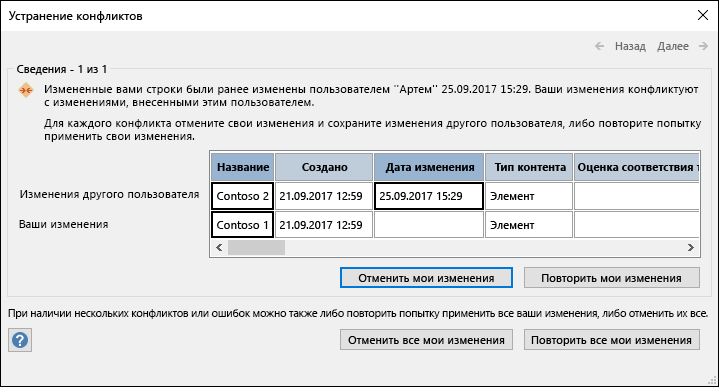
Выполните одно из следующих действий:
- Чтобы разрешить отображаемый в данный момент конфликт или ошибку путем игнорирования изменений, внесенных в запись, нажмите кнопку Отменить мои изменения. Изменения будут потеряны.
- Чтобы разрешить все ожидающие изменения и ошибки, пропустив все изменения в списке, нажмите кнопку "Отменить все мои изменения".
- Чтобы устранить конфликт или ошибку, сохраненный в данный момент, путем повторного применения изменений, нажмите кнопку "Повторить мои изменения". В случае конфликта, если вы и другой пользователь измените один и тот же столбец, изменения перезаменяют изменения другого пользователя. Если вы измените разные столбцы, ваши изменения будут объединены с изменениями другого пользователя.
- Чтобы разрешить все ожидающие разрешения конфликты и ошибки путем повторного применения изменений, нажмите кнопку "Повторить все мои изменения".
- Чтобы просмотреть сведения о следующем конфликте или ошибке, нажмите кнопку "Далее " в правом верхнем углу диалогового окна.
- Чтобы просмотреть сведения о предыдущем конфликте или ошибке, нажмите "Назад " в правом верхнем углу диалогового окна.
- Чтобы в дальнейшем устранить конфликты и ошибки, нажмите кнопку "Закрыть " в заголовке окна диалогового окна.
Примечания
- В таблице сведений отображаются все столбцы в текущем представлении. Если столбцы не отображаются, используйте горизонтальную полосу прокрутки для прокрутки или перетащите правый край диалогового окна, чтобы увеличить ширину сетки сведений.
Чтобы изменить масштаб содержимого столбца, щелкните столбец в сетке сведений. Изменения, внесенные вами и другими пользователями, будут отображены в диалоговом окне "Сведения о поле ". Это диалоговое окно также полезно для просмотра изменений форматирования текста. - Если строку удалили вы или другой пользователь, на сетке сведений отображается строка "Удалено" вместо строки данных. Если другой пользователь удалит строку, в диалоговом окне не будет отображаться имя пользователя, а также дата и время удаления. Кроме того, вы не сможете повторить попытку внесения изменений.
Настройка параметра "Кэширование веб-службы и таблиц SharePoint"
По умолчанию в новых базах данных Access 2010 и более поздних версией кэшируются связанные таблицы веб-службы и SharePoint.
Использовать формат кэша, совместимый с Microsoft Access 2010, русская версия 2010, русская версия и более поздних версий Выберите этот параметр, чтобы Access кэшировал локальную копию связанных данных. Этот параметр может повышать производительность при работе со связанными данными. При его использовании загрузка и просмотр связанных данных будут выполняться быстрее.
Очищать кэш при закрытии. Выберите этот параметр, чтобы Access очищал из памяти все локальные кэшированные данные при закрытии базы данных.
Не использовать кэш. Выберите этот параметр, чтобы Access не кэшировал локальную копию данных при работе со связанными источниками данных SharePoint.
Примечание
Параметры Очищать кэш при закрытии и Не использовать кэш недоступны, если снят флажок Использовать формат кэша, совместимый с Microsoft Access 2010, русская версия и более поздних версий.
Можно ли работать в автономном режиме вручную в Access?
Чтобы вручную управлять работой со связанными данными SharePoint в автономном режиме в Access, необходимо в диалоговом окне "Параметры Access" очистить параметр "Использовать формат кэша", совместимый с Microsoft Access 2010, русская версия 2010, русской версией или более поздней версией для текущей базы данных. Сведения о том, как найти и настроить этот параметр, см. в предыдущем разделе.
Примечание
Вам может быть предложено закрыть и снова открыть базу данных после изменения этого параметра.
После очистки параметра "Использовать формат кэша", совместимый с параметром Microsoft Access 2010, русская версия 2010, русская версия или более поздней версии, на вкладке "Внешние данные" появится группа команд "Связанные с Интернетом списки".
Чтобы работать автономно с данными списка SharePoint в этом режиме, выберите вариант "Автономная работа".
Чтобы синхронизировать автономные списки с данными с сервера, нажмите кнопку Синхронизировать.
Чтобы повторно подключить связанные таблицы после работы в автономном режиме, щелкните "Работать в сети".