
Чтобы вставить текущую дату в форме Access, воспользуйтесь элементом выбора даты. Если поле обозначено как поле даты и времени, при щелчке в нем появляется значок "Выбор даты". Щелкните его, а затем нажмите кнопку Сегодня под календарем.
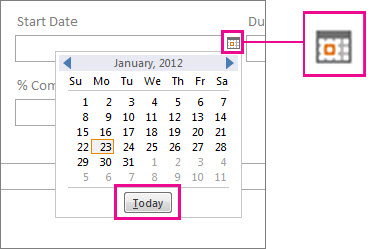
Сочетание клавиш В классической базе данных Access одновременно нажмите клавишу CTRL и точку с запятой (;), чтобы заполнить выбранное поле текущей датой.
Дополнительные сведения о добавлении поля даты и времени в таблицу см. в разделе Создание поля для хранения дат и времени. Дополнительные сведения о формах см. в разделе Создание формы доступа.
Вставка значения по умолчанию для новых элементов
Большинство полей и элементов управления Access имеют свойство Значение по умолчанию, где можно ввести функцию, которая вставляет текущую дату каждый раз при создании нового элемента. Функция Now() используется для вставки текущей даты и времени и в классической базе данных, и в веб-приложении Access. Если необходимо вставить только дату, используйте функцию Date() в классической базе данных или функцию Today() в веб-приложении Access.
Куда вводить функцию?
Выберите необходимую процедуру, исходя из типа объекта, который необходимо изменить. Обратите внимание, что если задать значение по умолчанию в таблице, значение по умолчанию будет применяться к любым формам или представлениям, основанным на этой таблице, поэтому часто это предпочтительный метод.
В таблице
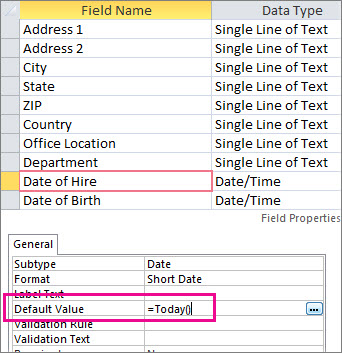
В таблице в классической базе данных или веб-приложении Access можно найти свойство Значение по умолчанию:
- Нажмите клавишу F11, чтобы открыть область навигации, если она еще не открыта.
- В области навигации щелкните таблицу правой кнопкой мыши и выберите пункт "Конструктор".
- Щелкните поле, для которого необходимо установить значение по умолчанию, а затем в его свойствах, в поле Значение по умолчанию, введите =Date(), =Today() или =Now().
В форме (базы данных на компьютере)
Нажмите клавишу F11, чтобы открыть область навигации, если она еще не открыта.
В области навигации щелкните форму правой кнопкой мыши и выберите пункт "Режим макета".
Щелкните поле, в которое нужно вставить текущую дату.
Нажмите клавишу F4, чтобы открыть страницу свойств, если она еще не открыта.
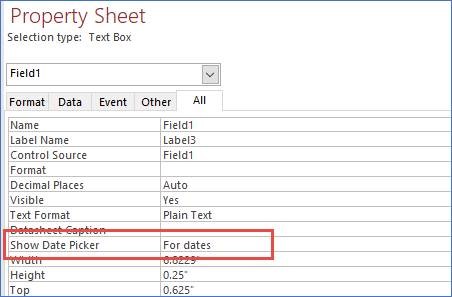
На вкладке Все страницы свойств убедитесь, что для свойства Show Date Picker задано значение Для дат.
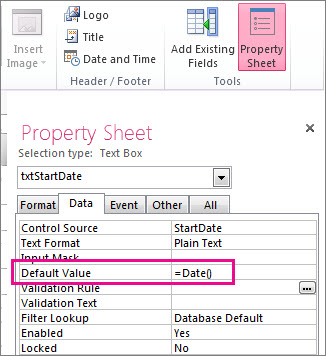
На странице свойств на вкладке "Данные" введите =Date() в поле свойства Значение по умолчанию.
Примечание
Если необходимо включить не только текущую дату, но и время, используйте функцию Now() вместо функции Date(). Вам также может понадобиться настроить свойство Формат поля (на вкладке Формат окна свойств), чтобы настроить отображение времени.
В верхней части отчета
Чтобы отобразить текущую дату в заголовке отчета (только для классических баз данных), откройте отчет в режиме макета, а затем щелкните Конструктор>даты и времени.
Дополнительные сведения о создании отчетов см. в статье Основные сведения об отчетах в Access.
В SQL
В классической базе данных Access можно использовать запрос на обновление, чтобы изменить поле даты на текущую дату. Например:
UPDATE TASKS SET StartDate = Date() WHERE ID=1;
Дополнительные сведения о запросах на обновление см. в статье Создание и запуск запроса на обновление.
Чтобы вставить новую запись с текущей датой, используйте запрос на добавление, как показано в примере:
INSERT INTO TASKS ( TaskTitle, StartDate ) VALUES ("Task2", Date());
Дополнительные сведения о запросах на добавление см. в статье Добавление записей в таблицу с помощью запроса на добавление.
Примечание
Если необходимо включить не только текущую дату, но и время, используйте функцию Now() вместо функции Date().