
Связывание с внешними источниками данных и создание решений на основе различных наборов данных — это преимущество Office Access. Диспетчер связанных таблиц — это центральное место для просмотра и управления всеми источниками данных и связанными таблицами в базе данных Access. Время от времени может потребоваться обновление, повторное связывание, поиск, изменение или удаление связанных таблиц из-за изменения расположения источника данных, имени таблицы или схемы таблицы. Например, при переключении из тестовой среды в рабочую среду необходимо изменить расположение источника данных. Если требования к решению меняются, можно также добавить или удалить связанные таблицы.
Примечание
В зависимости от используемой версии Access диалоговое окно Диспетчер связанных таблиц работает по-разному. В Microsoft 365 это диалоговое окно можно использовать для обновления, повторного связывания, добавления, изменения, поиска и удаления связанных таблиц, но вы не можете экспортировать информацию в Excel. В Access 2016 и более поздних версиях диалоговое окно гораздо проще, но вы можете экспортировать сведения в Excel.
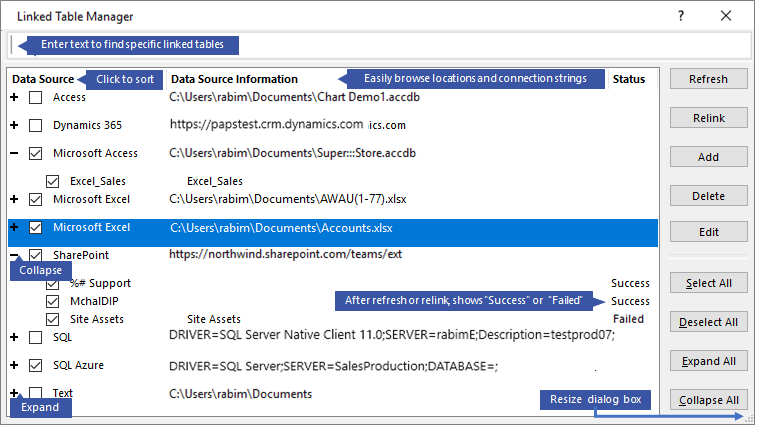
Обслуживание каждого источника данных и связанных таблиц с помощью диспетчера связанных таблиц
- Подготовка
- Обновление источника данных и связанных с ними таблиц
- Повторное связывание источника данных или связанной таблицы
- Поиск связанной таблицы
- Изменение источника данных
- Добавление источника данных и связанных таблиц
- Удаление источника данных или связанной таблицы
Подготовка
Диспетчер связанных таблиц можно использовать несколькими способами, но рекомендуется использовать эту последовательность.
- Обновите источник данных, чтобы обеспечить успешные связи и выявить проблемы.
- Если с источником данных возникла проблема, введите правильное расположение при появлении запроса или измените источник данных, чтобы устранить проблемы.
- Повторное связывание отдельных таблиц с состоянием Сбой . Access автоматически обновляет состояние, указывая на успех или сбой.
- Повторяйте шаги 1–3, пока не будут устранены все проблемы.
Обновление источника данных и связанных с ними таблиц
Обновите источник данных и связанные с ними таблицы, чтобы обеспечить доступ к источнику данных и правильность работы связанных таблиц.
ВыберитеДиспетчер таблиц, связанных свнешними данными>. Совет: Чтобы обновить определенную связанную таблицу в области навигации, щелкните ее правой кнопкой мыши и выберите команду Обновить ссылку. Вы также можете навести указатель мыши на имя связанной таблицы, чтобы просмотреть строка подключения и другие сведения.
В диалоговом окне Диспетчер связанных таблиц выберите источник данных или отдельные связанные таблицы. При выборе источника данных выбираются все связанные таблицы. Разверните (
+) записи в источнике данных , чтобы выбрать отдельные связанные таблицы.Нажмите Обновить.
Если возникла проблема с расположением источника данных, введите правильное расположение, если появится запрос, или измените источник данных.
Убедитесь, что столбец Состояние отображается (возможно, потребуется прокрутить его в сторону), а затем проверка его, чтобы увидеть результаты:
- Успех Связанные таблицы успешно обновлены.
- Сбой при Проблема связана с одной или несколькими связанными таблицами. Наиболее распространенные причины сбоя состояния включают новые учетные данные или изменение имени таблицы. Чтобы устранить эту проблему, повторно соедините источник данных или связанную таблицу.
Снова нажимайте кнопку Обновить , пока не будет исправлена каждая связанная таблица с ошибкой, а в столбце Состояние отобразится значение Успешно.
Повторное связывание источника данных или связанной таблицы
Повторное связывание источника данных, чтобы изменить его расположение, и связанную таблицу, чтобы изменить ее имя.
ВыберитеДиспетчер таблиц, связанных свнешними данными>. Совет: На панели навигации можно навести указатель мыши на имя связанной таблицы, чтобы просмотреть строка подключения и другие сведения.
В диалоговом окне Диспетчер связанных таблиц выберите источник данных или отдельные связанные таблицы. Может потребоваться развернуть (
+) записи в столбце Источник данных .Выберите Повторное связывание.
Независимо от того, находит ли Access источник данных, он предложит ввести новое расположение источника данных. После ввода правильного расположения можно сохранить существующие имена связанных таблиц или выбрать новые имена таблиц.
Убедитесь, что столбец Состояние отображается (возможно, потребуется прокрутить его в сторону), а затем проверка его, чтобы увидеть результаты:
- Успех Связанные таблицы успешно перевязаны.
- Сбой при Проблема связана с одной или несколькими связанными таблицами.
Вам будет предложено ввести новое имя таблицы. В некоторых случаях может потребоваться выбрать новую таблицу из списка таблиц. Если вам будет предложено ввести строка подключения, введите строку в поле Строка подключения. Access автоматически обновляет состояние, указывая на успех или сбой.
Снова нажимайте кнопку Повторное связывание , пока вы не исправите каждую связанную таблицу со сбоем, а в столбце Состояние отобразится значение Успешно.
Поиск связанной таблицы
Если у вас много связанных таблиц, используйте поле Поиск в верхней части диалогового окна Диспетчер связанных таблиц , чтобы найти нужные данные.
- Введите текста в поле Поиск. Access выполняет поиск по столбцам Имя источникаданных и Сведения об источнике данных , чтобы найти совпадение. В поиске не учитывается регистр и используется тип вперед для перечисления соответствующих имен связанных таблиц.
- Чтобы сбросить отображение, снимите поле Поиск .
Изменение источника данных
В зависимости от источника данных можно изменить отображаемое имя, путь к источнику данных, имя файла, пароль или строка подключения.
- ВыберитеДиспетчер таблиц, связанных свнешними данными>.
Совет
На панели навигации можно навести указатель мыши на имя связанной таблицы, чтобы просмотреть строка подключения и другие сведения.
В диалоговом окне Диспетчер связанных таблиц выберите источник данных, наведите указатель мыши на источник данных и нажмите кнопку Изменить.
Измените сведения в диалоговом окне Изменить ссылку .
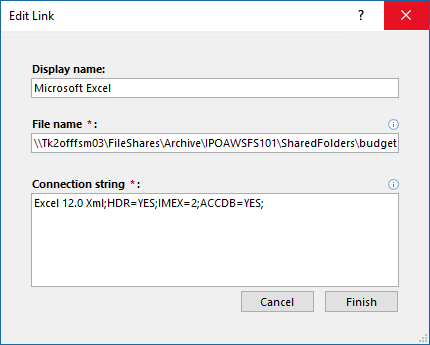
Изменение сведений об источнике данных Excel
Нажмите кнопку Готово.
Добавление источника данных и связанных таблиц
Можно добавить следующие типы источников данных: Access, SQL (server и Azure), Excel или Custom (text, Microsoft Dynamics, список SharePoint, ODBC).
Совет
Если вы вводите строки подключения в кодЕ VBA, рекомендуется добавлять и изменять строка подключения из диалогового окна Диспетчер связанных таблиц, а не изменять код напрямую или писать сложный код, который автоматически изменяет строки подключения.
ВыберитеДиспетчер таблиц, связанных свнешними данными>.
В диалоговом окне Диспетчер связанных таблиц выберите Добавить.
Чтобы упростить поиск и понимание имени, введите его в поле Отображаемое имя . Отображаемое имя по умолчанию — это тип источника данных. Это имя отображается в столбце Источник данных . Вы можете отсортировать этот столбец и использовать имя для классификации источников данных, что особенно полезно при наличии большого количества источников данных.
Выполните одно из следующих действий:
- Выберите SQL (Server/Azure),нажмите кнопку Далее, а затем введите SQL Server сведения о входе и имени dsn. Дополнительные сведения см. в разделах Импорт или связывание данных в базе данных SQL Server и Связывание или импорт данных из базы данных сервера Azure SQL.
- Выберите Доступ, нажмите кнопку Далее, а затем введите имя файла и пароль в диалоговом окне Добавление новой ссылки . Дополнительные сведения см. в статье Импорт или связывание данных в другой базе данных Access.
- Выберите Excel и введите имя файла в диалоговом окне Добавление новой ссылки . Дополнительные сведения см. в статье Импорт или ссылка на данные в книге Excel.
- Выберите Пользовательский (Текст, Dynamics, Список SharePoint, ODBC) и введите путь к источнику данных и строка подключения в диалоговом окне Добавление новой ссылки. Дополнительные сведения см. в разделе Синтаксис строки подключения.
Выберите Закрыть.
Удаление источника данных или связанной таблицы
Возможно, вам потребуется удалить источник данных или связанную таблицу, так как они больше не нужны или вы хотите отключить диалоговое окно Диспетчер связанных таблиц .
- ВыберитеДиспетчер таблиц, связанных свнешними данными>.
- В диалоговом окне Диспетчер связанных таблиц выберите один или несколько источников данных или связанных таблиц.
Может потребоваться развернуть (
+) записи в столбце Источник данных . - Выберите Удалить.
- Когда появится запрос на подтверждение, выберите Да. При удалении связанной таблицы удаляются только сведения, используемые для открытия таблицы в источнике данных, а не сама таблица.
См. также
Экспорт сведений о связанных источниках данных в Excel