
Диалоговое окно Параметры навигации позволяет отображать или скрывать группы объектов базы данных, которые отображаются в области навигации, управлять настраиваемыми категориями и группами, задавать параметры отображения и открывать объекты базы данных в области навигации одним или двумя щелчками мыши.
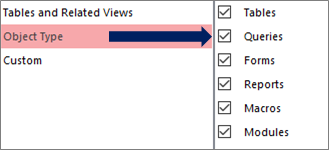 Выберите категорию слева, чтобы отобразить назначенные группы справа.
Дополнительные сведения см. в разделах Использование области навигации и Настройка области навигации.
Параметры группировки
Эти параметры используются для отображения или скрытия групп в предопределенных категориях, а также для создания пользовательских категорий и групп и управления ими.
Категории
Чтобы управлять предопределенными и настраиваемыми категориями в области навигации, сделайте следующее:
Чтобы просмотреть группы, назначенные категории, в разделе Группы для <имени> категории выберите категорию.
Например, если выбрать Таблицы и связанные представления в разделе Категории, вы увидите список назначенных объектов в разделе Группы для параметра "Таблицы и связанные представления".Чтобы изменить порядок списка пользовательских категорий, если они определены, выберите одну и щелкните стрелку вверх или вниз. В следующем примере у вас есть пользовательская категория для всех объектов Northwind Traders:

Примечание Невозможно изменить порядок предопределенных категорий таблиц и связанных представлений и типов объектов , которые обычно отображаются в верхней части списка Категории и области навигации.
Чтобы изменить пользовательские категории, сделайте следующее:
- Добавить Чтобы создать пользовательскую категорию, выберите Добавить элемент и введите имя в поле.
- Удалить Чтобы удалить пользовательскую категорию, выберите Удалить элемент и подтвердите операцию.
- Переименовать Чтобы изменить имя настраиваемой категории, выберите Переименовать элемент и введите имя.
Примечание Нельзя изменить предопределенные категории, таблицы и связанные представления и тип объекта.
Группы для <имени категории>
Чтобы управлять группами, назначенными категории, выбранной в разделе Категории , выполните следующие действия.
Чтобы отобразить или скрыть группу в области навигации, выберите или снимите флажок проверка рядом с предопределенным именем или именем группы.
Чтобы изменить порядок групп настраиваемой категории, выберите группу, которую нужно переместить, а затем щелкните стрелку вверх или вниз, которая появится рядом с ней. В следующем примере у вас есть настраиваемая группа для всех объектов, связанных с поставщиками:

Чтобы изменить группы настраиваемой категории, сделайте следующее:
- Добавить Чтобы создать настраиваемую группу, выберите Добавить группу.
- Удалить Чтобы удалить категорию, выберите пользовательскую группу, выберите Удалить группу и подтвердите операцию.
- Переименовать Чтобы изменить имя категории, выберите пользовательское имя группы, выберите Переименовать группу и введите имя.
Примечание Нельзя изменять группы, назначенные предопределенным категориям Таблицы и Представления и Тип объекта .
Параметры отображения
Чтобы задать параметры отображения, сделайте следующее:
- Показать скрытые объекты Выберите , чтобы отобразить скрытые объекты базы данных в области навигации. Этот параметр по умолчанию снят.
-
Показать системные объекты Выберите пункт Показать системные таблицы и другие системные объекты в области навигации. Этот параметр по умолчанию снят.
По умолчанию некоторые системные объекты в Access скрыты. Чтобы просмотреть все системные объекты, также включите параметр Показать скрытые объекты .
Открывать объекты
Чтобы определить, сколько щелчков открывает объект, сделайте следующее:
- Одним щелчком Выберите , чтобы открыть одним щелчком мыши.
- Дважды щелкните Выберите , чтобы открыть с помощью двойного щелчка мыши. Этот параметр используется по умолчанию.