
Ищете способ отслеживания объектов базы данных и управления ими? Область навигации — это основной способ просмотра и доступа ко всем объектам базы данных, который по умолчанию отображается в левой части окна Access.
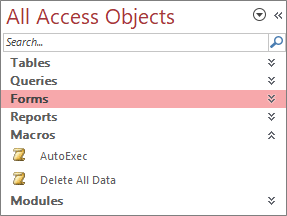 Примечание . Область навигации можно настроить различными способами. Дополнительные сведения см. в разделе Настройка области навигации.
В этой статье
- Основные задачи
- Выбор предопределенной категории
- Фильтрация по группе
- Сортировка объектов
- Поиск объектов
- Изменение способа отображения объектов
- Скрытие и отображение объектов и групп
Основные задачи
Вы можете настроить внешний вид области навигации и работать с объектами базы данных следующими способами:
| Действие | Действия |
|---|---|
| Открытие и закрытие области навигации | Нажмите кнопку Открыть или закрыть панель затвора для  или нажмите клавишу F11. или нажмите клавишу F11.Если F11 не работает, убедитесь, что на ноутбуке включены функциональные клавиши (Fn). Кроме того, ключ F11 является специальным ключом, который может быть отключен в базе данных Access. Если область навигации не отображается, она может быть отключена в базе данных Access. Дополнительные сведения см. в статье Настройка пользовательских параметров текущей базы данных. |
| Изменение ширины области навигации | Наведите указатель на правый край области навигации, а затем, когда он изменится на двусторонняя стрелка  , перетащите край, чтобы увеличить или уменьшить ширину. , перетащите край, чтобы увеличить или уменьшить ширину.Если вы не можете изменить ширину, см. раздел Область навигации по доступу слишком узкая, и я не могу расширить ее. |
| Открытие объекта | По умолчанию дважды щелкните объект . Его можно изменить одним щелчком в диалоговом окне Параметры навигации . Дополнительные сведения см. в диалоговом окне Параметры навигации. |
| Выполнение других команд, например открытие объекта в режиме конструктора | Щелкните правой кнопкой мыши нужный объект. Если контекстное меню области навигации не работает, оно может быть отключено в базе данных Access. Дополнительные сведения см. в статье Настройка пользовательских параметров текущей базы данных. |
Примечание Область навигации недоступна в веб-приложении Access или веб-базе данных при просмотре в браузере. Хотя область навигации можно использовать в веб-приложении Access, открытом в Access, можно только отображать, скрывать, сортировать и искать объекты базы данных.
Выбор предопределенной категории
Когда создается база данных, по умолчанию отображается категория Таблицы и связанные представления и группа Все таблицы. При выборе категории все объекты упорядочиваются в группы, которые содержит категория. Например, при выборе типа объекта отображаются все объекты базы данных, сгруппированные по типу объекта. Кроме того, Access предоставляет еще две предопределенные категории в зависимости от того, когда объекты были созданы или изменены.
Чтобы открыть меню Переход к категории , щелкните заголовок панели навигации.
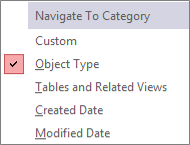
Выберите предопределенную категорию:
Категория Описание Настраиваемая Используется для настройки области навигации. Тип объекта Просмотрите все объекты в базе данных, упорядоченные по их типу: таблицы, запросы, формы, отчеты, макросы и модули. Таблицы и связанные представления Упорядочивает элементы по одной группе на таблицу, каждая из которых содержит ярлыки для всех объектов, использующих таблицу: запросов, форм, отчетов и т. д. Если объект использует несколько таблиц, он появляется во всех соответствующих группах. Дата создания Найдите объекты, созданные в определенную дату в порядке убывания или в диапазоне дат. Вы также можете отфильтровать данные по дате "Сегодня" или "Все даты". Дата изменения Найдите объекты, которые были изменены в определенную дату в порядке убывания или в диапазоне дат. Вы также можете отфильтровать данные по дате "Сегодня" или "Все даты".
Каждая предопределенная категория также включает глобальную группу, содержащую все объекты в базе данных. Глобальную группу для категории можно с легкостью найти, выполнив поиск по фразе, состоящей из слова Все и имени группы. Например, если выбрана категория Таблицы и связанные представления, глобальная группа будет иметь имя Все таблицы.
Фильтрация по группе
Может потребоваться отобразить только подмножество объектов базы данных, чтобы сосредоточить внимание.
Чтобы открыть меню Фильтр по группе , щелкните заголовок панели навигации.
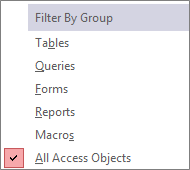
Выберите группу.
По умолчанию в Access отображаются таблицы, запросы, формы и отчеты. Вы также можете увидеть макросы, модули и настраиваемые группы, если они определены в базе данных.Чтобы удалить фильтр группы, выберите Все объекты доступа.
Сортировка объектов
По умолчанию Access сортирует объекты в области навигации по типу объектов в алфавитном порядке по возрастанию, но вы можете изменить сортировку в соответствии со своими потребностями, выполнив следующие действия.
Щелкните правой кнопкой мыши верхнюю часть области навигации, чтобы отобразить контекстное меню, а затем выполните следующие действия.
- Чтобы изменить порядок сортировки, наведите указатель на пункт Сортировка по , а затем выберите параметр сортировки.
- Чтобы вручную отсортировать объекты и настроить порядок отображения, нажмите кнопку Сортировка, а затем – кнопку Отключить автоматическую сортировку.
Поиск объектов в базе данных
При вводе текста в поле Поиск приложение Access ищет в категории группы, содержащие объект или ярлык объекта, соответствующий условиям поиска. Группы, которые не содержат таких объектов, сворачиваются.
Поиск объектов ведется только в категориях и группах, которые отображаются в данный момент в области навигации. Чтобы выполнить поиск конкретного объекта по всей базе данных, выберите одну из встроенных категорий в области навигации, например Таблицы и связанные представления или Тип объекта. Это обеспечивает отображение всех групп в области навигации.
- Если поле Поиск не отображается в верхней части окна "Поиск" области навигации, щелкните правой кнопкой мыши строку меню в верхней части области навигации и выберите команду Строка поиска.
- Введите полностью или частично имя объекта или ярлыка в поле Строка поиска.
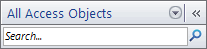
В процессе ввода символов Access находит и исключает все заголовки групп, которые не содержат введенной строки. - Чтобы выполнить другой поиск, нажмите кнопку Очистить строку поиска кнопка
 BACKSPACE, чтобы удалить символы, а затем введите новый текст, для которого требуется выполнить поиск.
После очистки поля Панель поиска в области навигации снова отображаются все доступные объекты.
Изменение способа отображения объектов
Можно выбрать способ отображения объектов базы данных в области навигации. Например, можно задать вывод на экран дат создания и изменения либо выбрать способ отображения объектов в виде значков или списка. Чтобы указать способ отображения объектов, сделайте следующее:
Щелкните правой кнопкой мыши верхнюю часть область навигации, чтобы открыть контекстное меню, а затем выполните одно из следующих действий:
- Чтобы изменить способ отображения объектов, установите указатель на кнопке Вид и выберите значение Сведения, Значок или Список. Для просмотра всех сведений может потребоваться расширить область навигации.
- Чтобы просмотреть все группы в базе данных, нажмите кнопку Показать все группы.
Скрытие и отображение объектов и групп
Скрытие объекта или группы может быть более предпочтительно, чем удаление этого объекта, когда объект или группа не используется или когда необходимо ограничить доступ к ним. При скрытии объекта база данных не изменяется, в то время как удаление объекта или группы (даже если этот объект является повторением другого объекта) может сделать базу данных полностью или частично неработоспособной.
Скрытие объекта или группы
- Чтобы скрыть объект, щелкните его правой кнопкой мыши и выберите команду Скрыть в этой группе.
- Чтобы скрыть группу целиком, щелкните ее правой кнопкой мыши и выберите команду Скрыть.
Скрытие затемненных объектов или групп
- Щелкните правой кнопкой мыши строку меню вверху области навигации и выберите команду Параметры переходов.
- В диалоговом окне Параметры переходов снимите флажок Показывать скрытые объекты, а затем нажмите кнопку ОК.
Отображение скрытых объектов или групп
Следующая процедура сама по себе не предоставляет доступ к объектам.
- Щелкните правой кнопкой мыши строку меню вверху области навигации и выберите команду Параметры переходов.
- В диалоговом окне Параметры переходов установите флажок Показывать скрытые объекты, а затем нажмите кнопку ОК.
Включение затемненных объектов или групп
Следующая процедура обеспечивает доступ к объектам.
- Чтобы включить объект, щелкните его правой кнопкой мыши и выберите команду Отобразить в этой группе.
- Чтобы отобразить группу, щелкните группу правой кнопкой мыши и выберите команду Показать.