
Проверьте, как это работает!
Если вы храните данные в других источниках, таких как электронные таблицы Excel или сайты SharePoint, а не копируете их в Access, установите с ними связь из базы данных Access. Так вы всегда будете работать с актуальной информацией из соответствующего источника.
Примечание
Access всегда извлекает из связанного документа, например электронной таблицы Excel или XML-файла, последние изменения, но не обновляет исходный файл с учетом изменений, внесенных в Access. Обновление связанного списка SharePoint или базы данных Access является двунаправленным.
Связь с данными в общем документе
На вкладке Внешние данные выберите тип данных, с которыми необходимо установить связь (Excel, Access, "Текстовый файл", "XML-файл" или "Документ HTML").
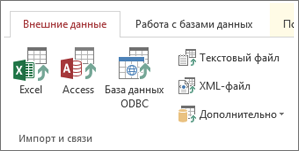
Нажмите кнопку Обзор, выберите файл, а затем нажмите Открыть.
При необходимости укажите, с какими данными и каким образом требуется установить связь, а затем введите имя новой таблицы. После этого нажмите кнопку ОК или Готово.
При необходимости укажите, с какими данными и каким образом требуется установить связь, а затем введите имя новой таблицы. После этого нажмите кнопку ОК или Готово.
В области навигации появится новая связанная таблица.
Связь с данными в списке SharePoint
- На вкладке Внешние данные выберите Дополнительный>список SharePoint.
- Укажите сайт SharePoint.
- Выберите вариант Создать связанную таблицу для связи с источником данных и нажмите кнопку Далее.
- Выберите список, с которым необходимо установить связь, и нажмите кнопку ОК.
В области навигации появится новый связанный список SharePoint. Синяя стрелка указывает на то, что это связанная таблица.
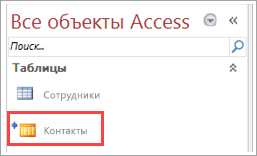 SharePoint может ссылаться на дополнительные связанные таблицы в базе данных, также обозначаемые синей стрелкой. Для правильной работы эти объекты должны сохраняться в базе.
Вам нужны дополнительные возможности?
Импорт или связывание данных в книге Excel
Импорт данных из списка или связывание данных со списком SharePoint