
Используйте средство проверки читаемости в Outlook, Word, PowerPoint и Excel, чтобы проверка сообщения электронной почты, документы, слайды и электронные таблицы для устранения проблем со специальными возможностями во время работы. Таким образом, вы можете убедиться, что содержимое Microsoft 365 легко читать и редактировать людям с ограниченными возможностями.
Существует новая версия средства проверки читаемости, доступная для классического приложения Word, и вскоре она будет доступна для других приложений Microsoft 365, включая Outlook, PowerPoint и Excel.
Дополнительные сведения о новом помощнике по специальным возможностям см. в статье Улучшение специальных возможностей в документах с помощью помощника по специальным возможностям.
Дополнительные сведения об уведомлениях о проблемах со специальными возможностями в режиме реального времени на холсте см. в статье Получение уведомлений о проблемах со специальными возможностями в режиме реального времени при работе с приложениями Microsoft 365.
В этом разделе
- Проверка специальных возможностей во время работы в Outlook
- Проверка специальных возможностей во время работы в Word, Excel и PowerPoint
Проверка специальных возможностей во время работы в Outlook
В Outlook средство "Проверка читаемости" запускается автоматически при создании сообщений электронной почты. Удобная подсказка поможет устранить проблемы специальных возможностей перед отправкой сообщения.
 ВыберитеПараметры>файлов>Специальные возможности и выберите, хотите ли вы просматривать уведомления о специальных возможностях через подсказку mailtip во время работы, в некоторых сценариях или только при открытии панели проверки читаемости вручную.
Параметр по умолчанию — показывать уведомления о специальных возможностях в определенных сценариях. При обнаружении каких-либо проблем со специальными возможностями отображается подсказка mailtip, которая поможет вам просмотреть предложения и устранить проблему.
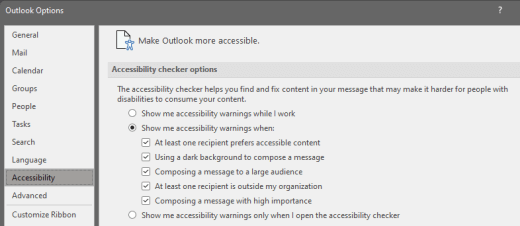
Отображение предупреждений о специальных возможностях во время работы
Показывать предупреждения о специальных возможностях, если:
- По крайней мере один получатель предпочитает доступное содержимое
- Использование темного фона для создания сообщения. Если вы создаете текст в черной теме с включенным темным режимом, который используется по умолчанию для этой темы, средство проверки читаемости запускается, но уведомления отображаются только в том случае, если контрастность текста недостаточна. Все другие проблемы по-прежнему будут отображаться в области Проверки читаемости, но они не будут вызывать подсказку MailTip.
- Создание сообщения для большой аудитории
- По крайней мере один получатель находится за пределами моей организации
- Создание сообщения с высокой важностью
Показывать предупреждения о специальных возможностях только при открытии средства проверки читаемости
Проверка специальных возможностей во время работы в Word, Excel и PowerPoint
Чтобы получать уведомления о проблемах со специальными возможностями в документах Word, Excel и PowerPoint по мере продолжения работы с ними, установите флажок Держать проверку читаемости запущенной во время работы.
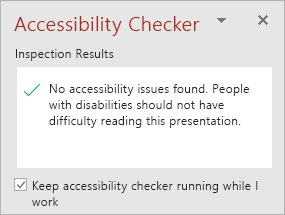 При этом кнопка Специальные возможности добавляется в строку состояния и отслеживает проблемы со специальными возможностями в режиме реального времени. Вы можете открыть средство "Проверка читаемости" в любой момент, нажав кнопку в строке состояния.

Примечание
Флажок Держать проверку читаемости работает во время работы не существует в Outlook. Вместо этого средство проверки читаемости запускается автоматически в фоновом режиме. Вместо кнопки Специальные возможности в строке состояния в окне сообщения будет отображаться подсказка со специальными возможностями, что позволит вам просмотреть все проблемы со специальными возможностями перед отправкой сообщения.
См. также
Повышение доступности с помощью проверки читаемости
Обеспечение доступности содержимого для всех пользователей с помощью средства проверки читаемости
Техническая поддержка пользователей с ограниченными возможностями
Корпорация Майкрософт стремится к тому, чтобы все наши клиенты получали наилучшие продукты и обслуживание. Если у вас есть инвалидность или вопросы, связанные со специальными возможностями, обратитесь за технической помощью в Службу ответов майкрософт для инвалидов . Специалисты Microsoft Disability Answer Desk знакомы со многими популярными специальными возможностями и могут оказывать поддержку на английском, испанском, французском языках, а также на американском жестовом языке. Перейдите на сайт Microsoft Disability Answer Desk, чтобы узнать контактные сведения для вашего региона.
Если вы являетесь государственным, коммерческим или корпоративным пользователем, обратитесь в службу управления по вопросам инвалидности.